
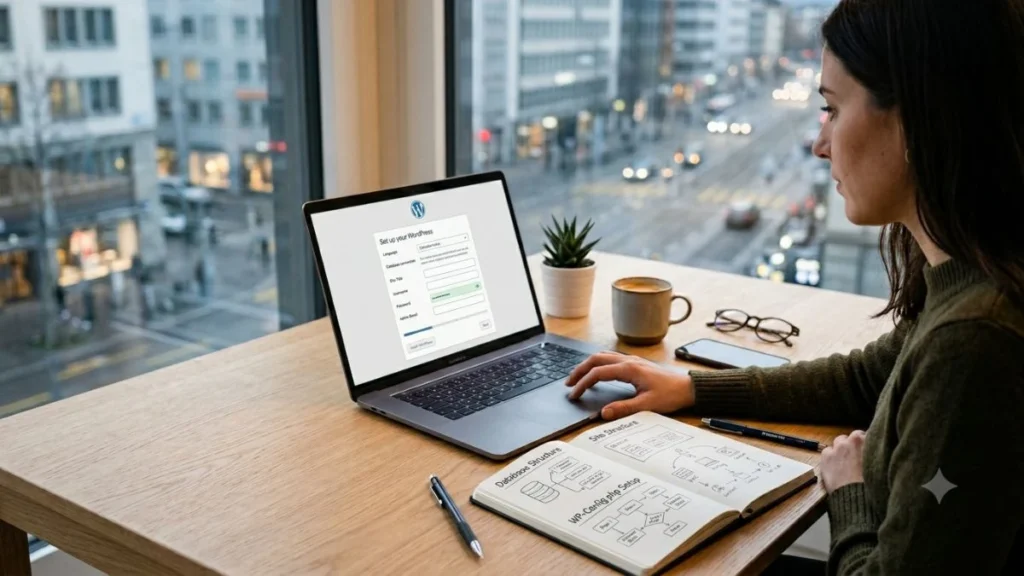
Sudah punya domain dan hosting tapi bingung cara install WordPress? Tenang, prosesnya jauh lebih mudah dari yang dibayangkan. Artikel ini memandu cara install WordPress dari awal hingga website siap digunakan, hanya dalam hitungan menit.
Setelah berhasil membeli domain dan memilih hosting yang tepat, langkah berikutnya dalam cara membuat website adalah menginstal WordPress sebagai platform untuk mengelola konten website Anda.
Kabar baiknya, hampir semua layanan hosting modern sudah menyediakan fitur instalasi WordPress otomatis sehingga prosesnya bisa selesai dalam hitungan menit tanpa perlu kemampuan teknis sama sekali.
Mengapa Menggunakan WordPress?
Sebelum masuk ke langkah instalasi, ada baiknya memahami mengapa WordPress menjadi pilihan paling populer untuk membuat website.
| Alasan | Penjelasan |
|---|---|
| Mudah digunakan | Tidak perlu coding, antarmuka intuitif |
| Fleksibel | Cocok untuk blog, toko online, hingga website perusahaan |
| Banyak tema | Ribuan pilihan tampilan gratis maupun berbayar |
| Plugin lengkap | Fitur tambahan tersedia untuk hampir semua kebutuhan |
| Ramah SEO | Struktur yang disukai mesin pencari |
| Komunitas besar | Mudah mencari bantuan dan tutorial |
Lebih dari 40% website di seluruh dunia menggunakan WordPress, menjadikannya platform website paling banyak digunakan saat ini.
Persiapan Sebelum Install WordPress
Sebelum memulai proses instalasi, pastikan Anda sudah menyiapkan:
- Domain aktif yang sudah terdaftar
- Akun hosting yang sudah aktif
- Email untuk akun admin WordPress
- Password yang kuat untuk keamanan
Jika belum memiliki hosting, pilih layanan yang menyediakan instalasi WordPress otomatis agar proses lebih mudah.
👉 Cek Hosting dengan Instalasi WordPress Otomatis
Cara Install WordPress Melalui Panel Hosting (Metode Termudah)
Hampir semua penyedia hosting modern menyediakan fitur instalasi WordPress otomatis melalui panel kontrol mereka. Ini adalah cara termudah dan paling direkomendasikan untuk pemula.
Langkah 1: Login ke Panel Hosting
Buka panel kontrol hosting Anda menggunakan username dan password yang dikirimkan saat pertama kali mendaftar.
Langkah 2: Cari Menu Instalasi WordPress
Di panel hosting, cari menu atau tombol yang berkaitan dengan WordPress. Biasanya berlabel:
- WordPress
- Install WordPress
- Auto Installer
- Website
Langkah 3: Pilih Domain untuk Instalasi
Pilih domain yang ingin digunakan untuk menginstal WordPress. Jika Anda hanya memiliki satu domain, langsung pilih domain tersebut.
Langkah 4: Isi Data Instalasi
Isi formulir instalasi dengan informasi berikut:
| Field | Contoh Isian |
|---|---|
| Nama Website | Toko Online Saya |
| Username Admin | admin_nama |
| Password Admin | Buat password kuat |
| Email Admin | email@domain.com |
| Bahasa | Indonesian |
Penting: Gunakan password yang kuat untuk keamanan akun admin WordPress Anda. Kombinasikan huruf besar, huruf kecil, angka, dan simbol.
Langkah 5: Mulai Instalasi
Klik tombol Install atau Selesai untuk memulai proses instalasi.
Proses ini biasanya selesai dalam waktu 1–5 menit tergantung kecepatan server hosting.
Langkah 6: Akses Dashboard WordPress
Setelah instalasi selesai, Anda akan mendapatkan informasi untuk mengakses dashboard WordPress:
- URL Dashboard: namadomain.com/wp-admin
- Username: sesuai yang diisi saat instalasi
- Password: sesuai yang diisi saat instalasi
Simpan informasi ini di tempat yang aman.
Cara Login ke Dashboard WordPress
Setelah instalasi selesai, buka browser dan ketik:
namadomain.com/wp-adminMasukkan username dan password yang sudah dibuat saat instalasi, lalu klik Login.
Anda akan masuk ke dashboard WordPress dan siap untuk mulai membangun website.
Hal Pertama yang Dilakukan Setelah Install WordPress
Setelah berhasil login ke dashboard, ada beberapa langkah penting yang perlu dilakukan sebelum mulai membuat konten.
1. Aktifkan SSL
Pastikan website sudah menggunakan HTTPS. Jika hosting Anda menyediakan SSL gratis, aktifkan terlebih dahulu melalui panel hosting sebelum melakukan konfigurasi lainnya.
2. Update WordPress ke Versi Terbaru
Selalu gunakan versi WordPress terbaru untuk keamanan dan performa optimal. Cek di Dashboard → Updates.
3. Hapus Konten Bawaan
WordPress biasanya sudah memiliki konten default seperti artikel contoh dan halaman sampel. Hapus konten bawaan ini sebelum mulai mengisi website dengan konten asli.
4. Pilih dan Pasang Tema
Pergi ke Tampilan → Tema untuk memilih tampilan website. Tersedia ribuan tema gratis yang bisa langsung diinstal dari dalam dashboard WordPress.
5. Pasang Plugin Penting
Beberapa plugin dasar yang disarankan untuk website baru:
| Plugin | Fungsi |
|---|---|
| Yoast SEO atau Rank Math | Optimasi SEO |
| Wordfence | Keamanan website |
| UpdraftPlus | Backup otomatis |
| WP Super Cache | Mempercepat website |
| Contact Form 7 | Formulir kontak |
6. Atur Permalink
Buka Pengaturan → Tautan Permanen dan pilih format Nama Artikel agar URL website lebih ramah SEO.
Cara Install WordPress Secara Manual (Metode Lanjutan)
Selain menggunakan auto installer, WordPress juga bisa diinstal secara manual. Namun metode ini lebih cocok untuk pengguna yang sudah berpengalaman karena membutuhkan akses ke file manager dan database.
Langkah umumnya meliputi:
- Unduh file WordPress dari wordpress.org
- Upload ke hosting via File Manager atau FTP
- Buat database MySQL
- Jalankan proses instalasi melalui browser
Untuk pemula, sangat disarankan menggunakan metode auto installer yang jauh lebih mudah dan cepat.
Pertanyaan Umum
Apakah WordPress gratis?
Ya, WordPress tersedia secara gratis. Yang memerlukan biaya adalah domain dan hosting untuk menjalankannya.
Berapa lama proses instalasi WordPress?
Dengan fitur auto installer, proses instalasi biasanya selesai dalam 1–5 menit.
Apakah bisa install WordPress di semua hosting?
Hampir semua hosting modern mendukung WordPress. Pastikan hosting yang dipilih menyediakan PHP dan MySQL yang dibutuhkan WordPress.
Apa perbedaan WordPress.com dan WordPress.org?
WordPress.com adalah layanan blog berbasis cloud dengan keterbatasan fitur pada paket gratis. WordPress.org adalah platform open source yang diinstal di hosting sendiri dan memberikan kendali penuh atas website.
Apakah bisa mengganti domain setelah WordPress terinstal?
Bisa, tapi membutuhkan beberapa langkah teknis. Sebaiknya tentukan domain yang tepat sebelum instalasi untuk menghindari proses migrasi yang rumit.
Kesimpulan
Cara install WordPress di hosting jauh lebih mudah dari yang dibayangkan, terutama dengan fitur auto installer yang disediakan penyedia hosting modern. Hanya dengan beberapa langkah sederhana, website WordPress Anda sudah siap digunakan.
Jika Anda belum memiliki hosting yang mendukung instalasi WordPress otomatis, pilih layanan yang tepat agar proses setup menjadi lebih cepat dan mudah.
👉 Mulai Install WordPress dengan Hosting Terbaik
Setelah WordPress berhasil terinstal, langkah selanjutnya adalah memilih tema dan mulai mengisi website dengan konten yang menarik pengunjung.