
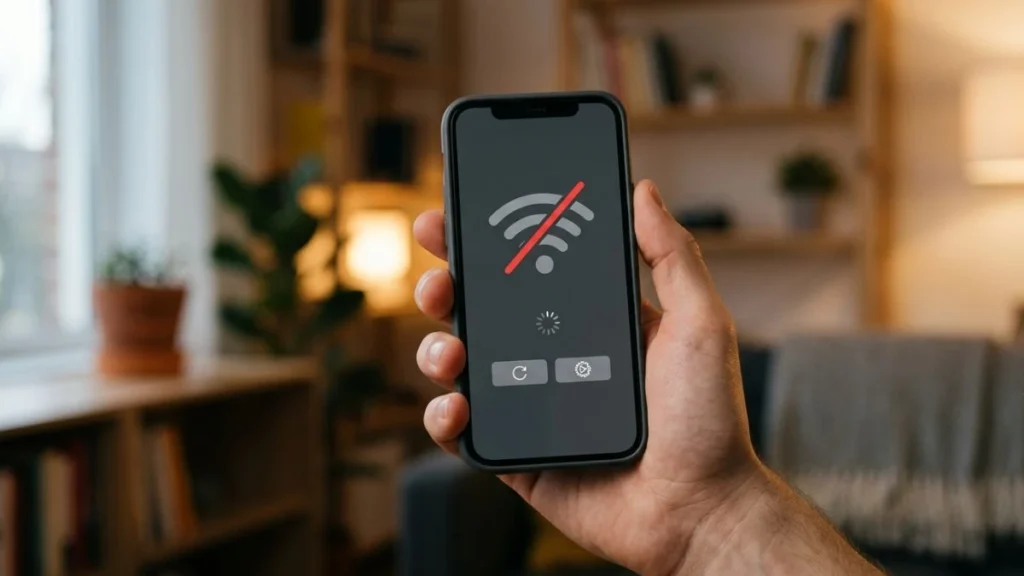
HP tidak bisa connect WiFi adalah kondisi di mana smartphone gagal terhubung ke jaringan nirkabel meski password yang dimasukkan sudah benar dan sinyal WiFi terdeteksi.
HP tidak bisa connect WiFi padahal password sudah benar adalah salah satu masalah paling menjengkelkan — karena gejalanya tidak jelas dan penyebabnya bisa datang dari banyak arah sekaligus. Selain membuat aktivitas online terganggu, koneksi WiFi yang bermasalah memaksa HP beralih ke data seluler dan membuat baterai HP terkuras lebih cepat dari biasanya karena modem seluler bekerja jauh lebih keras dibanding modem WiFi. Ada delapan penyebab umum masalah ini — dan hampir semuanya bisa diselesaikan sendiri tanpa harus ke tukang servis.
Kenapa HP Tidak Bisa Connect WiFi Meski Password Benar?
Masalah koneksi WiFi jarang disebabkan oleh satu faktor saja. Paling sering, ini adalah kombinasi dari beberapa hal: cache jaringan yang korup, pengaturan IP yang bentrok, atau firmware router yang perlu diperbarui. Memahami sumber masalahnya dulu akan menghemat waktu dibanding mencoba semua solusi secara acak.
Hendra, seorang karyawan swasta di Tangerang, frustrasi karena HP-nya tiba-tiba tidak mau terhubung ke WiFi kantor meski rekan-rekannya tidak mengalami masalah yang sama. Setelah mencoba empat langkah di artikel ini secara berurutan, HP-nya kembali tersambung dalam waktu kurang dari sepuluh menit — tanpa bantuan teknisi IT.
Masalah Ada di HP atau di Router?
Sebelum mencoba solusi apapun, tentukan dulu sumber masalahnya dengan dua pertanyaan sederhana:
Pertanyaan 1: Apakah HP lain bisa connect ke WiFi yang sama? Kalau ya — masalah ada di HP kamu, bukan di router.
Pertanyaan 2: Apakah HP kamu bisa connect ke WiFi lain? Kalau ya — masalah ada di router atau pengaturan jaringan spesifik tersebut, bukan di HP kamu.
Jawaban dari dua pertanyaan ini langsung mempersempit solusi yang perlu dicoba.
Dengan kata lain, lima menit investigasi awal bisa menghemat satu jam troubleshooting yang tidak terarah.
8 Solusi HP Tidak Bisa Connect WiFi yang Bisa Dicoba Sendiri
| # | Solusi | Tingkat Kesulitan | Efektivitas |
|---|---|---|---|
| 1 | Restart HP dan router | Sangat mudah | Tinggi |
| 2 | Lupakan jaringan lalu sambung ulang | Mudah | Sangat tinggi |
| 3 | Aktifkan dan matikan mode pesawat | Sangat mudah | Sedang |
| 4 | Reset pengaturan jaringan | Mudah | Tinggi |
| 5 | Ubah pengaturan IP ke statis | Sedang | Tinggi |
| 6 | Ganti DNS ke Google atau Cloudflare | Sedang | Sedang |
| 7 | Periksa filter MAC address di router | Sulit | Tinggi |
| 8 | Reset pabrik sebagai opsi terakhir | Sulit | Sangat tinggi |
Solusi 1 — Lupakan Jaringan dan Sambung Ulang
Ini solusi pertama yang harus dicoba karena menghapus semua data konfigurasi jaringan yang mungkin sudah korup.
Caranya:
- Buka Pengaturan → WiFi
- Tap nama jaringan WiFi yang bermasalah
- Pilih Lupakan atau Forget Network
- Tunggu 10 detik
- Sambungkan ulang dengan memasukkan password dari awal
Langkah ini mereset semua konfigurasi koneksi sebelumnya — termasuk data IP dan sertifikat yang mungkin sudah tidak valid.
Dengan kata lain, “lupakan jaringan” adalah cara paling efektif untuk memberi HP dan router kesempatan berkenalan ulang dari nol.
Solusi 2 — Ubah Pengaturan IP dari DHCP ke Statis
Ini penyebab yang paling sering diabaikan. Kadang router kehabisan alamat IP yang bisa dibagikan ke perangkat baru — sehingga HP kamu tidak mendapat IP dan gagal tersambung meski password benar.
Caranya di Android:
- Buka Pengaturan → WiFi
- Tap dan tahan nama jaringan → pilih Modifikasi Jaringan
- Aktifkan Opsi Lanjutan
- Ubah Pengaturan IP dari DHCP ke Statis
- Isi IP Address:
192.168.1.100(atau angka lain yang tidak bentrok) - Gateway:
192.168.1.1 - DNS 1:
8.8.8.8| DNS 2:8.8.4.4 - Simpan dan coba sambung ulang
Dengan kata lain, kamu memberikan alamat tetap ke HP sehingga tidak perlu bergantung pada router untuk mengalokasikan IP secara otomatis.
Solusi 3 — Periksa Filter MAC Address di Router
Ini penyebab yang jarang diketahui pengguna awam tapi cukup sering terjadi di jaringan kantor atau kos yang dikelola admin. Filter MAC address adalah fitur keamanan router yang hanya mengizinkan perangkat dengan MAC address tertentu untuk terhubung.
Cara cek MAC address HP: Buka Pengaturan → Tentang Ponsel → Informasi Status → Alamat MAC WiFi
Hubungi admin jaringan dan minta MAC address HP kamu ditambahkan ke whitelist router. Tanpa langkah ini, semua solusi lain tidak akan berhasil kalau memang filter MAC yang jadi penyebabnya.
Cara Reset Pengaturan Jaringan Tanpa Hapus Data
Kalau semua solusi di atas belum berhasil, reset pengaturan jaringan adalah langkah berikutnya. Berbeda dengan reset pabrik, langkah ini hanya menghapus konfigurasi WiFi, Bluetooth, dan data seluler — foto, aplikasi, dan data lainnya tetap aman.
Di Android:
- Buka Pengaturan → Manajemen Umum (atau Sistem)
- Pilih Reset → Reset Pengaturan Jaringan
- Konfirmasi reset
- Sambungkan ulang ke semua jaringan WiFi yang dibutuhkan
Di iPhone:
- Buka Pengaturan → Umum → Transfer atau Atur Ulang iPhone
- Pilih Atur Ulang → Atur Ulang Pengaturan Jaringan
Setelah reset jaringan, HP kamu seperti perangkat baru dari sisi konektivitas — semua password WiFi tersimpan akan terhapus, jadi siapkan password jaringan yang sering digunakan sebelum melakukan langkah ini.
Masalah WiFi yang berlarut-larut juga bisa jadi pertanda bahwa ada proses sistem yang tidak berjalan normal — kondisi yang sama yang membuat HP Android terasa lemot dan tidak responsif secara keseluruhan.
Tips Tambahan:
Coba pindah lebih dekat ke router — Sinyal WiFi yang lemah kadang membuat HP terlihat “terhubung” tapi sebenarnya tidak mendapat data. Coba sambungkan dalam jarak 1–2 meter dari router untuk eliminasi masalah sinyal.
Ganti band WiFi dari 5GHz ke 2.4GHz — Router modern biasanya punya dua band. Band 5GHz lebih cepat tapi jangkauannya lebih pendek dan lebih mudah terhalang tembok. Kalau HP kamu susah connect, coba pilih jaringan 2.4GHz yang biasanya punya nama sama dengan tambahan “2.4G” di belakangnya.
Periksa tanggal dan waktu HP — Ini yang paling tidak terduga: pengaturan tanggal dan waktu yang salah bisa menyebabkan HP gagal terautentikasi ke jaringan WiFi tertentu, terutama jaringan dengan keamanan WPA2 Enterprise yang dipakai di kantor dan kampus.
Micro-Insight: Network engineer berpengalaman selalu mengecek satu hal yang sering dilewati pengguna awam: jumlah perangkat yang terhubung ke router. Router rumahan biasanya punya batas 20–32 perangkat simultan. Kalau semua slot sudah terisi oleh HP lama, laptop, smart TV, dan perangkat IoT, HP baru tidak akan bisa masuk meski password benar. Solusinya: login ke admin router dan hapus perangkat yang sudah tidak aktif.
HP tidak bisa connect WiFi hampir selalu punya solusi yang bisa dikerjakan sendiri — tanpa perlu servis dan tanpa perlu beli router baru. Mulai dari yang paling sederhana: lupakan jaringan dan sambung ulang. Kalau belum berhasil, lanjut ke reset pengaturan jaringan. Dan kalau semua cara sudah dicoba tapi masalah tetap ada, barulah pertimbangkan untuk menghubungi admin jaringan atau membawa HP ke service center. Temukan lebih banyak panduan troubleshooting HP di sini.
Setelah koneksi WiFi kembali normal, ada satu masalah fisik HP yang tidak kalah sering terjadi dan perlu penanganan yang tepat sejak awal: layar retak. Panduan layar HP retak membahas apa yang harus dan tidak boleh dilakukan segera setelah layar HP mengalami keretakan — termasuk kapan masalah ini masih bisa ditangani sendiri dan kapan harus segera dibawa ke service center.
FAQ
Apakah lupa jaringan WiFi akan menghapus password yang tersimpan?
Ya. Setelah memilih “Lupakan Jaringan”, HP tidak lagi menyimpan password jaringan tersebut. Kamu perlu memasukkan password dari awal saat menyambungkan ulang. Pastikan kamu tahu password WiFi-nya sebelum melakukan langkah ini.
Kenapa HP bisa connect WiFi tapi internet tetap tidak jalan?
Ini berbeda dengan masalah connect WiFi. Kalau HP sudah tersambung ke WiFi tapi tidak ada akses internet, kemungkinan masalahnya ada di router atau ISP — bukan di HP. Coba restart router dan cek apakah perangkat lain juga mengalami hal yang sama.
Apakah reset pengaturan jaringan menghapus foto dan data aplikasi?
Tidak. Reset pengaturan jaringan hanya menghapus konfigurasi konektivitas: password WiFi tersimpan, pengaturan Bluetooth, dan APN data seluler. Foto, video, aplikasi, dan semua data personal tetap aman dan tidak terpengaruh.