
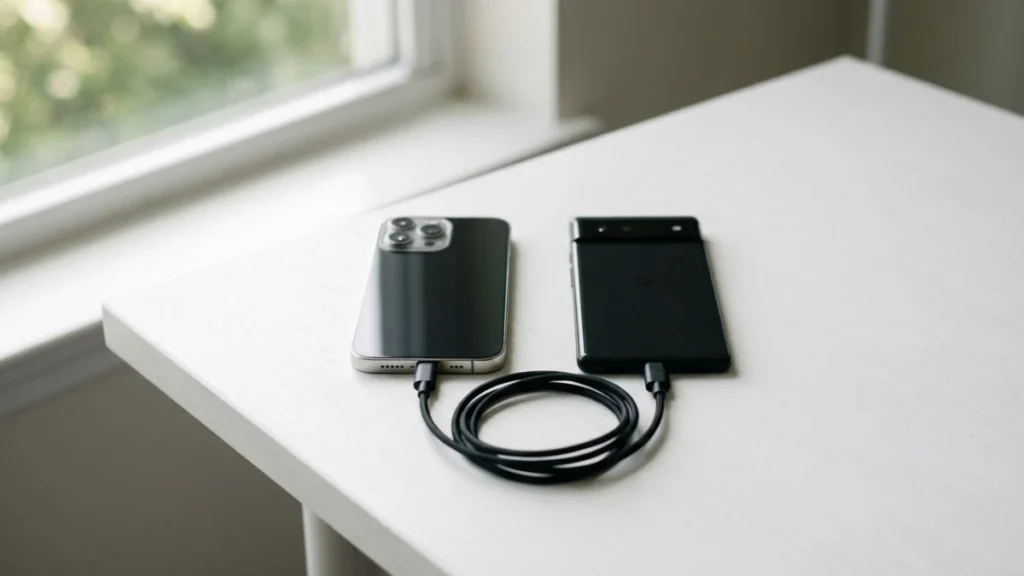
Pindah foto iPhone ke Android adalah proses transfer file gambar dari perangkat iOS ke smartphone Android menggunakan koneksi kabel, cloud, atau fitur bawaan tanpa perlu menginstal aplikasi pihak ketiga.
Pindah foto iPhone ke Android adalah langkah pertama yang bikin pusing saat ganti HP — ribuan foto, kenangan bertahun-tahun, dan kamu tidak mau satu pun hilang dalam proses. Kabar baiknya: kamu tidak perlu aplikasi tambahan, tidak perlu bayar layanan transfer, dan tidak perlu keahlian teknis khusus. Ada tiga cara yang bisa langsung kamu pilih sesuai jumlah foto dan kondisi koneksi internet kamu. Pastikan juga memori Android yang penuh sudah dikosongkan lebih dulu sebelum mulai transfer — supaya prosesnya tidak terhenti di tengah jalan.
Kenapa Pindah Foto dari iPhone ke Android Tidak Semudah Sesama Android?
iPhone menggunakan format file HEIC untuk foto dan MOV untuk video — format yang tidak selalu terbaca langsung oleh Android. Selain itu, ekosistem Apple yang tertutup membuat transfer antar platform butuh langkah ekstra dibanding sesama Android yang cukup colok kabel dan salin-tempel.
Tapi ini bukan berarti prosesnya sulit — hanya butuh pendekatan yang tepat. Tiga cara di bawah ini semuanya menggunakan fitur atau layanan yang sudah tersedia di iPhone dan Android tanpa perlu menginstal apapun.
Santi, seorang ibu muda di Medan, baru saja pindah dari iPhone 11 ke HP Android baru. Ia khawatir kehilangan lebih dari 4.000 foto anaknya yang tersimpan di iPhone. Dengan cara kedua di artikel ini, semua fotonya berpindah dalam satu malam — tanpa satu pun yang hilang dan tanpa biaya tambahan.
Format HEIC — Masalah yang Sering Tidak Disadari
Saat kamu memindahkan foto iPhone ke Android lewat kabel atau AirDrop, foto-foto tersebut bisa tersimpan dalam format HEIC yang tidak terbuka di galeri Android secara default. Solusi paling mudah: sebelum transfer, ubah pengaturan kamera iPhone ke format JPEG lebih dulu di Pengaturan → Kamera → Format → Paling Kompatibel. Foto baru yang diambil setelahnya akan tersimpan sebagai JPEG yang langsung terbaca di Android.
Dengan kata lain, satu pengaturan kecil di iPhone bisa menghindarkan kamu dari masalah format yang membingungkan di Android.
3 Cara Pindah Foto iPhone ke Android Tanpa Aplikasi Tambahan
| Cara | Cocok untuk | Butuh Internet | Kecepatan |
|---|---|---|---|
| Google Photos | Semua ukuran koleksi | Ya | Sedang |
| Kabel USB + iTunes/Finder | Koleksi besar, koneksi terbatas | Tidak | Cepat |
| Email atau iCloud Drive | Foto satuan atau sedikit | Ya | Lambat |
Cara 1 — Google Photos (Paling Direkomendasikan)
Ini cara terbaik untuk memindahkan semua foto sekaligus tanpa perlu kabel dan tanpa batas jumlah.
Di iPhone:
- Install Google Photos dari App Store
- Login dengan akun Google yang sama yang akan dipakai di Android baru
- Aktifkan Backup di Pengaturan → Backup → Aktifkan Backup
- Tunggu hingga semua foto selesai di-backup — bisa beberapa jam tergantung jumlah foto dan kecepatan WiFi
- Pastikan muncul tulisan “Backup selesai” sebelum lanjut
Di Android:
- Buka Google Photos — sudah terinstal di sebagian besar HP Android
- Login dengan akun Google yang sama
- Semua foto langsung muncul dan bisa diunduh ke penyimpanan lokal
Dengan kata lain, Google Photos menjadikan akun Google sebagai jembatan — iPhone mengunggah, Android mengunduh, tanpa kabel dan tanpa ribet.
Cara 2 — Kabel USB Langsung ke Komputer
Cara ini paling cepat untuk koleksi foto yang sangat besar dan tidak bergantung pada kecepatan internet.
Langkahnya:
- Sambungkan iPhone ke komputer Windows atau Mac menggunakan kabel Lightning
- Di Windows: buka File Explorer → iPhone akan muncul sebagai perangkat → masuk ke Internal Storage → DCIM → salin semua folder foto ke komputer
- Di Mac: buka aplikasi Finder → pilih iPhone → klik Trust di iPhone → masuk ke tab Files atau gunakan aplikasi Image Capture untuk ekspor foto
- Setelah semua foto ada di komputer, sambungkan HP Android menggunakan kabel USB
- Pilih Transfer File saat notifikasi muncul di Android
- Salin folder foto dari komputer ke folder Pictures di Android
Tips penting: Di Windows, iPhone kadang muncul sebagai kamera, bukan drive biasa. Kalau folder DCIM tidak terlihat, coba cabut dan colok ulang kabel sambil pastikan iPhone dalam kondisi tidak terkunci.
Cara 3 — iCloud Drive untuk Foto Pilihan
Kalau hanya butuh memindahkan beberapa foto tertentu — bukan seluruh koleksi — iCloud Drive adalah cara paling praktis.
- Di iPhone, buka Foto → pilih foto yang diinginkan → tap ikon Bagikan
- Pilih Simpan ke File → pilih lokasi iCloud Drive
- Di Android, buka browser → kunjungi icloud.com → login dengan Apple ID
- Masuk ke iCloud Drive → unduh foto yang tadi disimpan
Dengan kata lain, iCloud Drive berfungsi seperti flashdisk virtual yang bisa diakses dari browser Android manapun.
Cara Memastikan Semua Foto Berhasil Dipindahkan
Setelah proses transfer selesai, jangan langsung hapus foto dari iPhone. Lakukan verifikasi dulu:
Cek jumlah file: Bandingkan jumlah foto di iPhone (lihat di Foto → Album → Semua Foto) dengan jumlah yang berhasil masuk ke Android. Kalau angkanya sama, transfer berhasil sempurna.
Cek kualitas foto: Buka beberapa foto secara acak di Android dan pastikan resolusinya tidak turun. Google Photos dengan pengaturan “Kualitas Asli” mempertahankan resolusi penuh — tapi kalau menggunakan “Hemat Penyimpanan”, foto dikompres otomatis.
Cek video: Video sering kali butuh waktu lebih lama untuk di-backup ke Google Photos. Pastikan semua video sudah muncul sebelum kamu format iPhone atau jual ke orang lain.
Setelah semua foto berhasil pindah dan Android berjalan normal, pastikan juga HP Android tidak terasa lemot saat membuka galeri foto — terutama kalau jumlah foto yang dipindahkan mencapai ribuan.
Tips Tambahan:
Backup dua arah sebelum mulai — Sebelum transfer, pastikan foto iPhone sudah ter-backup di iCloud dan akun Google sudah siap di Android. Dua lapisan backup ini memastikan tidak ada foto yang hilang dalam kondisi apapun.
Gunakan WiFi, bukan data seluler — Transfer ribuan foto via Google Photos bisa menghabiskan gigabyte data seluler. Selalu lakukan proses backup lewat koneksi WiFi untuk menghindari tagihan kuota yang mengejutkan.
Jangan hapus iPhone sebelum verifikasi selesai — Tunggu minimal 24 jam setelah transfer selesai, buka beberapa foto secara acak di Android, baru kemudian hapus dari iPhone kalau memang diperlukan.
Micro-Insight: Teknisi migrasi data di pusat servis HP menyarankan untuk memindahkan foto dalam batch berdasarkan tahun — bukan sekaligus semua. Cara ini memudahkan verifikasi dan meminimalkan risiko file yang terlewat, terutama untuk koleksi di atas 10.000 foto.
Memindahkan foto dari iPhone ke Android tidak perlu drama. Pilih Google Photos kalau mau cara paling praktis tanpa kabel, gunakan kabel USB lewat komputer kalau koneksi internet terbatas, atau pakai iCloud Drive kalau hanya butuh pindahkan beberapa foto saja. Yang paling penting: verifikasi dulu sebelum hapus apapun dari iPhone lama. Temukan lebih banyak tips seputar perawatan dan penggunaan HP di sini.
Setelah semua foto berhasil berpindah dan HP Android siap digunakan penuh, masalah berikutnya yang sering muncul di HP baru adalah koneksi WiFi yang bermasalah. Panduan cara mengatasi HP tidak bisa connect WiFi membahas penyebab dan solusi lengkapnya — termasuk kasus di mana password sudah benar tapi HP tetap tidak mau tersambung.
FAQ
Apakah foto yang dipindahkan lewat Google Photos kualitasnya turun?
Tergantung pengaturan backup yang dipilih. Opsi “Kualitas Asli” mempertahankan resolusi penuh tapi menghitung kuota Google Drive. Opsi “Hemat Penyimpanan” mengompres foto secara otomatis — perbedaannya tidak terlihat di layar HP tapi terasa kalau foto dicetak dalam ukuran besar.
Berapa lama waktu yang dibutuhkan untuk memindahkan 1.000 foto via Google Photos?
Dengan koneksi WiFi standar 20–30 Mbps, backup 1.000 foto berukuran rata-rata 3–5MB per foto membutuhkan sekitar 30–60 menit. Koleksi yang lebih besar bisa membutuhkan beberapa jam — sebaiknya biarkan berjalan semalaman sambil iPhone terhubung ke charger.
Apakah video dari iPhone bisa ikut dipindahkan dengan cara yang sama?
Ya, semua cara di atas berlaku untuk video juga. Perlu diingat bahwa video berukuran jauh lebih besar dari foto, sehingga proses transfer membutuhkan waktu lebih lama dan kuota internet yang lebih besar kalau menggunakan Google Photos.