
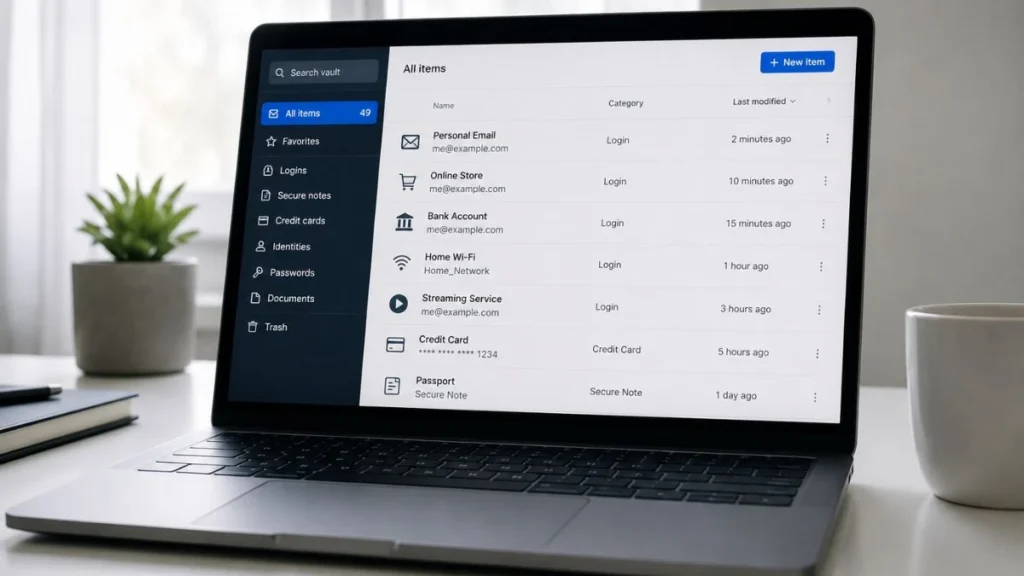
Cara melihat sandi email adalah proses mengakses password email yang sudah tersimpan di browser, pengelola kata sandi, atau pengaturan akun HP — untuk kasus lupa password tapi sebelumnya sudah pernah login dari perangkat yang sama.
Cara melihat sandi email adalah solusi yang paling sering dibutuhkan saat harus login di perangkat baru tapi tidak ingat password yang dipakai. Selama kamu pernah login dan memilih “simpan password” di browser atau HP, sandinya tersimpan di suatu tempat yang bisa diakses. Kalau tidak tersimpan di manapun, ada langkah pemulihan akun kalau sandi tidak tersimpan di manapun yang bisa dijadikan opsi berikutnya.
Cara Melihat Sandi Email di Browser Chrome — HP dan Laptop
Chrome menyimpan semua password yang pernah kamu izinkan untuk disimpan di Google Password Manager — bisa diakses dari HP maupun laptop selama login ke akun Google yang sama.
Lewat HP Android
- Buka Chrome di HP
- Tap ikon titik tiga di pojok kanan atas
- Tap Pengaturan → Pengelola Sandi
- Cari nama situs email yang ingin dilihat — Gmail, Yahoo, Outlook
- Tap nama situs tersebut
- Tap ikon mata di samping password untuk menampilkan sandi
- Verifikasi dengan PIN, sidik jari, atau wajah saat diminta
Lewat Laptop Windows atau Mac
- Buka Chrome di laptop
- Klik ikon titik tiga di pojok kanan atas → Setelan
- Klik Isi Otomatis → Pengelola Sandi
- Atau langsung kunjungi
passwords.google.comdi browser - Cari nama situs email
- Klik ikon mata di samping password
- Masukkan password akun Google atau Windows untuk verifikasi
Dengan kata lain, passwords.google.com adalah cara tercepat untuk melihat semua password yang pernah disimpan di Chrome dari perangkat manapun.
Cara Melihat Sandi Email di Safari — iPhone dan Mac
Safari menyimpan password di iCloud Keychain yang tersinkronisasi di semua perangkat Apple yang menggunakan Apple ID yang sama.
Di iPhone
- Buka Pengaturan
- Scroll ke bawah dan tap Sandi
- Verifikasi dengan Face ID, Touch ID, atau passcode
- Cari nama situs email di daftar
- Tap untuk melihat username dan password lengkapnya
Di Mac
- Buka Safari → Pengaturan → Sandi
- Verifikasi dengan Touch ID atau password Mac
- Cari situs email yang diinginkan
- Klik untuk melihat password
Atau lewat Pengaturan Sistem → Sandi di macOS Ventura ke atas untuk akses lebih cepat tanpa membuka Safari.
Cara Melihat Sandi Email di Firefox
- Buka Firefox di HP atau laptop
- Tap Menu (☰) → Pengaturan
- Pilih Privasi & Keamanan → Masuk & Kata Sandi Tersimpan
- Klik Tampilkan Masuk Tersimpan
- Cari nama situs email
- Klik kanan → Tampilkan Kata Sandi untuk melihat password
Cara Melihat Sandi Email di Aplikasi Gmail atau Outlook
Kalau sudah login di aplikasi Gmail atau Outlook di HP, sandi tidak ditampilkan di dalam aplikasi — tapi kamu bisa melihatnya lewat pengaturan akun:
Untuk Gmail di Android:
- Buka Pengaturan → Akun → Google
- Pilih akun Gmail yang tersimpan
- Tap Kelola Akun Google → Keamanan → Pengelola Sandi
- Cari Gmail dan lihat sandi tersimpan
Untuk Outlook di Android:
- Buka Pengaturan → Akun → Microsoft
- Ikuti jalur yang sama ke pengelola sandi sistem
Cara Melihat Sandi Email Lewat Pengelola Sandi Bawaan Android
Android punya pengelola sandi bawaan yang menyimpan semua akun yang pernah login:
- Buka Pengaturan → Privasi → Pengelola Sandi Google
- Atau buka Pengaturan lalu cari “sandi” di kolom pencarian
- Pilih akun email yang ingin dilihat sandinya
- Verifikasi identitas
- Sandi ditampilkan dengan opsi salin ke clipboard
Yang Harus Dilakukan Setelah Melihat Sandi
Setelah berhasil melihat sandi, ada dua langkah penting yang sebaiknya dilakukan segera:
Catat di tempat yang aman — Tulis sandi di buku catatan fisik atau simpan di aplikasi pengelola sandi yang terenkripsi seperti Google Password Manager atau aplikasi sejenis. Jangan simpan di notes HP biasa atau pesan WhatsApp yang tidak terenkripsi.
Pertimbangkan ganti sandi kalau sudah lama tidak diganti — Sandi email yang sudah bertahun-tahun tidak diganti lebih rentan kalau pernah bocor di database yang diretas. Cek apakah emailmu pernah bocor di haveibeenpwned.com.
Putri, seorang guru di Medan, panik saat harus login Gmail di laptop sekolah dan tidak ingat passwordnya. Setelah cek di passwords.google.com dari HP-nya yang masih login Chrome, sandi Gmail langsung muncul dalam hitungan detik. Sejak itu ia mulai menggunakan Google Password Manager untuk semua akunnya agar tidak perlu mengingat satu pun sandi secara manual.
Aktifkan sinkronisasi password di browser — Pastikan fitur sinkronisasi Chrome atau Safari aktif agar password yang tersimpan di HP juga tersedia di laptop dan sebaliknya — tanpa perlu ingat sandi secara manual di setiap perangkat.
Jangan simpan sandi email di browser perangkat umum — Kalau pernah login email di warnet, komputer sekolah, atau laptop teman, pastikan tidak memilih “simpan password” — dan logout setelah selesai. Sandi yang tersimpan di perangkat orang lain bisa diakses siapapun yang menggunakan perangkat tersebut.
Micro-Insight: Pakar keamanan siber menjelaskan bahwa pengelola sandi bawaan browser seperti Google Password Manager dan iCloud Keychain sekarang dianggap cukup aman untuk penggunaan sehari-hari — keduanya menggunakan enkripsi end-to-end dan memerlukan verifikasi biometrik untuk membuka sandi. Kekhawatiran bahwa “semua sandi di satu tempat itu berbahaya” sudah tidak relevan selama akun Google atau Apple ID-nya sendiri dilindungi dengan verifikasi dua langkah yang kuat.
Sandi email yang lupa hampir selalu masih tersimpan di suatu tempat — browser Chrome, Safari, Firefox, atau pengelola sandi bawaan HP. Cek passwords.google.com atau Pengaturan → Sandi di iPhone sebagai titik pertama sebelum mencoba opsi pemulihan yang lebih panjang. Setelah berhasil melihat sandinya, catat di tempat aman dan pertimbangkan mengaktifkan pengelola sandi agar kejadian ini tidak terulang. Temukan lebih banyak panduan keamanan digital di sini.
Untuk konteks lebih luas tentang mengelola akses akun digital, panduan memulihkan akun Google membahas semua skenario pemulihan kalau sandi tidak tersimpan di perangkat manapun dan proses verifikasi identitas perlu dilakukan.
FAQ
Apakah melihat sandi tersimpan di Chrome memerlukan internet?
Untuk sandi yang sudah tersimpan secara lokal di perangkat, tidak memerlukan internet. Tapi untuk mengakses passwords.google.com yang menampilkan semua sandi tersinkronisasi dari semua perangkat, koneksi internet diperlukan dan kamu perlu login ke akun Google.
Apakah semua sandi yang pernah disimpan di Chrome tersedia di semua perangkat?
Ya, kalau fitur sinkronisasi Chrome aktif dan kamu login ke akun Google yang sama di semua perangkat. Sandi yang disimpan di Chrome HP akan muncul di Chrome laptop dan sebaliknya — tanpa perlu transfer manual.
Apakah aman menyimpan sandi email di browser?
Browser modern seperti Chrome dan Safari mengenkripsi sandi yang tersimpan dan memerlukan verifikasi biometrik atau password perangkat untuk membukanya. Ini cukup aman untuk penggunaan sehari-hari — lebih aman dibanding menyimpan sandi di notes atau dokumen teks biasa yang tidak terenkripsi.