
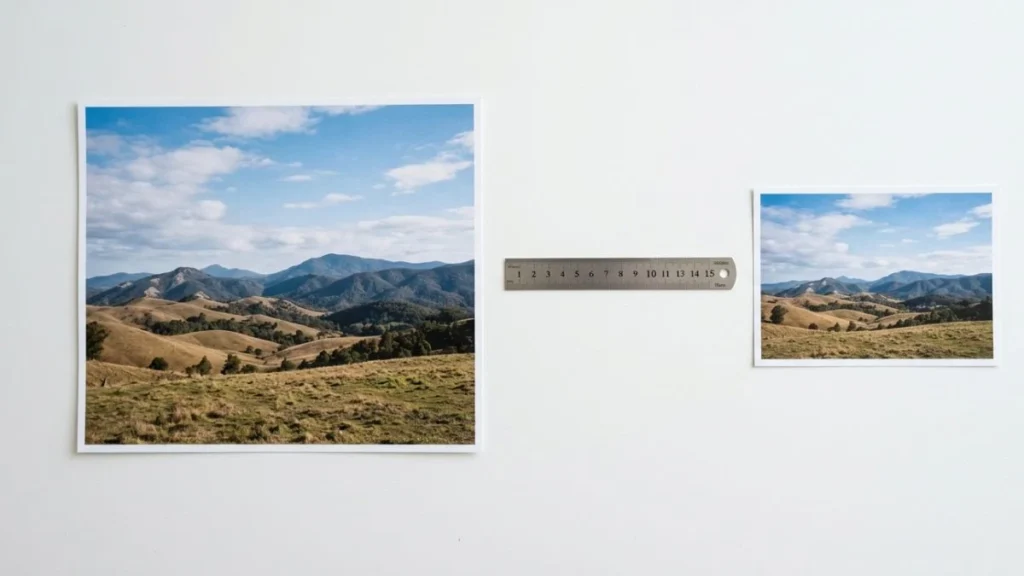
Cara kompres foto adalah proses memperkecil ukuran file gambar dengan mengurangi resolusi atau kualitas kompresi sehingga file lebih ringan untuk dikirim, diunggah, atau disimpan tanpa kehilangan detail yang terlalu signifikan.
Cara kompres foto adalah kebutuhan yang hampir semua orang pernah alami — foto kamera HP modern bisa berukuran 5–15MB per gambar, dan banyak platform membatasi ukuran file yang bisa diunggah atau dikirim. Masalah yang sama juga sering terjadi dengan PDF — dokumen yang perlu dikirim via email atau WhatsApp tapi ukurannya terlalu besar. Selain mempermudah pengiriman, mengompres foto juga membantu mengatasi foto beresolusi tinggi yang cepat menguras ruang penyimpanan di HP. Semua cara di artikel ini bisa dilakukan langsung dari browser HP tanpa perlu menginstal aplikasi apapun.
Kenapa Foto dari HP Sekarang Ukurannya Besar?
Kamera HP modern — terutama flagship dan mid-range terbaru — menghasilkan foto dengan resolusi tinggi yang otomatis berukuran besar. Foto dari iPhone 15 Pro bisa mencapai 25–50MB per gambar dalam format RAW, sementara foto HEIC atau JPG standar dari HP Android flagship rata-rata 8–15MB.
Ukuran sebesar itu tidak masalah untuk disimpan — tapi menjadi kendala saat:
- Mengirim via WhatsApp yang membatasi ukuran file
- Mengunggah ke formulir online yang punya batas 2MB atau 5MB
- Mengirim via email yang ideally di bawah 10MB total
- Mengupload ke platform e-commerce atau portal instansi
Dengan kata lain, kompres foto bukan berarti merusak kualitasnya — tapi menyesuaikan ukuran file dengan kebutuhan penggunaan.
Cara Kompres Foto di HP Android Tanpa Aplikasi
Cara 1 — Lewat Situs Squoosh.app
Squoosh adalah tools kompres foto dari Google yang bisa diakses langsung di browser HP — gratis, tanpa iklan, dan tanpa batas jumlah file.
- Buka browser HP dan kunjungi
squoosh.app - Tap Pilih Gambar atau langsung drag foto ke halaman
- Squoosh menampilkan perbandingan foto asli (kiri) dan hasil kompresi (kanan) secara real-time
- Atur tingkat kompresi dengan slider Quality — angka 75–85 biasanya menghasilkan kualitas visual yang masih baik dengan ukuran jauh lebih kecil
- Pilih format output:
- WebP — ukuran paling kecil, cocok untuk web
- JPG/MozJPEG — kompatibel di semua platform
- PNG — untuk gambar dengan transparansi
- Tap Unduh untuk menyimpan hasil kompres ke HP
Squoosh menampilkan perbandingan ukuran secara real-time — kamu bisa lihat langsung berapa MB yang berhasil dikurangi sebelum menyimpan.
Cara 2 — Lewat Situs iLoveIMG
Untuk kompres banyak foto sekaligus (batch compress):
- Kunjungi
iloveimg.com/compress-imagedi browser HP - Tap Pilih Gambar — bisa pilih hingga beberapa foto sekaligus
- Tap Kompres Gambar
- Tunggu proses selesai
- Tap Unduh Gambar Terkompresi
iLoveIMG memproses semua foto dalam satu batch dan mengemas hasilnya dalam satu file ZIP yang bisa diekstrak di HP.
Cara 3 — Ubah Pengaturan Kamera HP Sejak Awal
Cara paling efisien untuk jangka panjang adalah mengatur kamera HP agar tidak menghasilkan file terlalu besar sejak awal:
Android:
- Buka aplikasi Kamera → Pengaturan
- Cari opsi Resolusi Foto atau Ukuran Gambar
- Turunkan dari resolusi maksimal ke resolusi medium — misalnya dari 108MP ke 12MP atau 48MP ke 8MP
- Foto baru yang diambil akan berukuran jauh lebih kecil dengan kualitas yang masih sangat layak untuk kebutuhan sehari-hari
iPhone:
- Buka Pengaturan → Kamera → Format
- Pilih Paling Kompatibel untuk menyimpan dalam JPEG alih-alih HEIF
- Di Pengaturan → Kamera → Rekam Video, pilih resolusi yang lebih rendah kalau perlu
Cara Kompres Foto di Laptop Windows dan Mac
Windows — Lewat Aplikasi Paint Bawaan
- Buka foto di Paint — klik kanan foto → Buka Dengan → Paint
- Klik tab File → Simpan Sebagai → JPEG
- Di dialog penyimpanan, klik Pengaturan atau simpan langsung — Paint otomatis mengompresi ke kualitas standar
Untuk kontrol lebih detail:
- Di Paint, pilih Ubah Ukuran di toolbar
- Kurangi persentase ukuran — misalnya ke 50% atau 75%
- Simpan sebagai JPEG baru
Mac — Lewat Preview Bawaan
- Buka foto di Preview
- Pilih File → Ekspor
- Ubah format ke JPEG
- Geser slider Kualitas ke kiri untuk mengurangi ukuran file
- Klik Simpan
Preview menampilkan estimasi ukuran file yang akan dihasilkan secara real-time saat slider digeser — fitur yang sangat berguna untuk mencapai ukuran target yang tepat.
Cara Mengecilkan Ukuran PDF di HP Tanpa Aplikasi
PDF berukuran besar hampir selalu disebabkan oleh gambar beresolusi tinggi yang tertanam di dalamnya. Mengompresnya bisa dilakukan langsung dari browser.
Cara 1 — Lewat Situs ILovePDF
- Kunjungi
ilovepdf.com/compress_pdfdi browser HP - Tap Pilih File PDF — pilih PDF dari memori HP atau Google Drive
- Tap Kompres PDF
- Pilih tingkat kompresi:
- Kompresi Ekstrem — ukuran terkecil, kualitas lebih rendah
- Kompresi Direkomendasikan — keseimbangan terbaik
- Kompresi Rendah — kualitas terjaga, pengurangan ukuran moderat
- Tap Unduh PDF Terkompresi
Cara 2 — Lewat Google Drive (Gratis, Tanpa Batas)
Cara ini memanfaatkan Google Drive untuk mengonversi PDF melalui Google Docs:
- Upload PDF ke Google Drive
- Klik kanan file PDF → Buka Dengan → Google Docs
- Google Docs membuka PDF sebagai dokumen yang bisa diedit
- Pilih File → Unduh → PDF — Google otomatis mengompresi saat mengekspor kembali ke PDF
Hasilnya tidak selalu lebih kecil untuk semua jenis PDF, tapi sangat efektif untuk PDF yang berisi banyak gambar beresolusi tinggi.
Cara 3 — Saat Mencetak ke PDF di Laptop
Kalau PDF berasal dari dokumen Word atau file lain:
Windows:
- Buka dokumen di Word
- Pilih File → Cetak → Printer: Microsoft Print to PDF
- Klik Cetak dan simpan
- PDF yang dihasilkan biasanya lebih kecil dari hasil ekspor langsung
Mac:
- Buka dokumen di aplikasi apapun
- Tekan Command + P untuk mencetak
- Klik PDF → Simpan sebagai PDF di pojok kiri bawah
- Simpan
Perbandingan Ukuran Sebelum dan Sesudah Kompres
Sebagai gambaran hasil yang bisa diharapkan:
| Jenis File | Ukuran Asli | Setelah Kompres | Pengurangan |
|---|---|---|---|
| Foto JPG kamera HP | 8MB | 1–2MB | 75–87% |
| Foto PNG screenshot | 3MB | 800KB | 73% |
| PDF dengan banyak gambar | 15MB | 3–5MB | 67–80% |
| PDF teks saja | 500KB | 450KB | 10% |
PDF yang isinya hanya teks tidak akan mengecil banyak — kompresi paling efektif untuk PDF yang mengandung gambar atau scan dokumen.
Lina, seorang staf administrasi di klinik Surabaya, setiap hari harus mengirim laporan PDF berisi foto hasil pemeriksaan via email ke dokter senior. PDF-nya selalu di atas 20MB dan sering gagal terkirim. Setelah kompres lewat ILovePDF, ukurannya turun ke 4–5MB dan semua email berhasil terkirim tanpa perlu dipecah menjadi beberapa pesan.
Selalu simpan file asli sebelum kompres — Kompresi tidak bisa dibalik. Simpan copy file asli di folder terpisah sebelum menyimpan versi yang sudah dikompres, terutama untuk foto atau dokumen penting.
Untuk kebutuhan cetak, jangan kompres terlalu agresif — Foto yang akan dicetak butuh resolusi minimal 300 DPI. Kompres berlebihan untuk foto yang akan dicetak besar akan menghasilkan cetakan yang buram. Simpan versi tidak terkompresi untuk keperluan cetak, versi terkompresi untuk keperluan digital.
Gunakan format WebP untuk foto di website atau blog — WebP menghasilkan ukuran 25–35% lebih kecil dari JPG dengan kualitas visual yang hampir identik — sangat berguna untuk mempercepat loading halaman web.
Micro-Insight: Engineer performa web di perusahaan e-commerce menjelaskan bahwa foto produk adalah penyumbang terbesar waktu loading halaman — rata-rata 60–70% dari total ukuran halaman web. Mengompres foto ke ukuran yang tepat sebelum diunggah ke website atau marketplace bisa memangkas waktu loading hingga setengahnya, yang langsung berdampak pada pengalaman belanja dan konversi penjualan.
Mengompres foto dan PDF tidak memerlukan aplikasi berbayar atau software khusus — browser HP sudah cukup untuk menyelesaikan semua kebutuhan kompresi sehari-hari. Gunakan Squoosh untuk kompresi foto dengan kontrol penuh, iLovePDF untuk PDF, dan atur resolusi kamera sejak awal sebagai solusi jangka panjang. Yang paling penting: selalu simpan file asli sebelum mengompres. Temukan lebih banyak tips produktivitas digital di sini.
Setelah urusan file dan storage beres, topik berikutnya yang naik tren adalah cara melacak HP yang hilang — langkah yang perlu diketahui sebelum musibah terjadi, bukan sesudahnya.
FAQ
Apakah kompres foto merusak kualitas gambar secara permanen?
Ya — kompresi lossy seperti JPG mengurangi data gambar secara permanen dan tidak bisa dikembalikan ke kualitas asli. Itulah mengapa selalu penting menyimpan file asli sebelum mengompres. Untuk kebutuhan yang butuh kualitas tinggi seperti cetak atau arsip, simpan versi asli dan buat salinan terkompresi untuk kebutuhan berbagi.
Berapa ukuran foto yang ideal untuk dikirim via WhatsApp atau email?
Untuk WhatsApp, foto di bawah 1MB sudah lebih dari cukup — WhatsApp pun mengompres foto secara otomatis saat dikirim. Untuk email, usahakan total lampiran di bawah 10MB. Untuk formulir online dengan batas 2MB, kompres hingga sekitar 1.5MB untuk memberi ruang aman.
Apakah ada perbedaan hasil kompres antara situs berbayar dan gratis?
Untuk kebutuhan sehari-hari, situs gratis seperti Squoosh dan ILovePDF sudah menghasilkan kualitas yang sangat baik. Versi berbayar umumnya menawarkan batch processing tanpa batas, tidak ada watermark di PDF tertentu, dan kecepatan proses yang lebih cepat — fitur yang baru relevan untuk penggunaan volume tinggi seperti kebutuhan bisnis.