
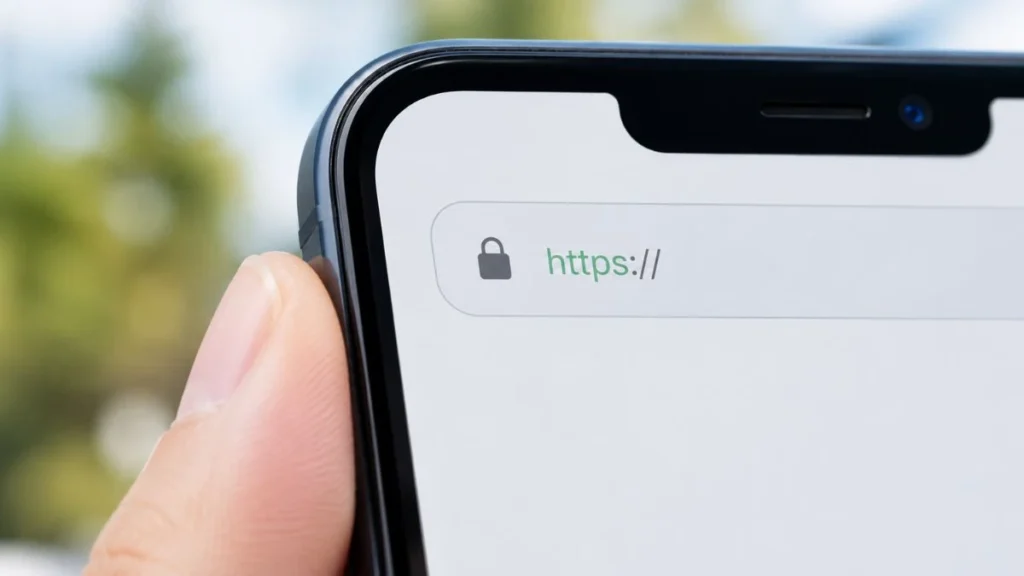
Website tanpa SSL terlihat “Not Secure” di browser pengunjung — dan itu langsung menurunkan kepercayaan mereka. Pelajari cara mengaktifkan SSL di WordPress dengan mudah agar website kamu aman, profesional, dan lebih disukai Google.
Setelah memasang plugin penting di WordPress, ada satu langkah keamanan yang tidak boleh dilewatkan: mengaktifkan SSL. Tanpa SSL, browser seperti Chrome akan menampilkan peringatan “Not Secure” di sebelah alamat website kamu — sesuatu yang pasti membuat pengunjung langsung meninggalkan website.
Apa Itu SSL?
SSL (Secure Sockets Layer) adalah protokol keamanan yang mengenkripsi data yang dikirim antara browser pengunjung dan server website.
Website yang sudah menggunakan SSL ditandai dengan:
- Ikon gembok di address bar browser
- Alamat website menggunakan https:// bukan http://
Mengapa SSL Penting untuk Website?
| Manfaat SSL | Penjelasan |
|---|---|
| Keamanan data | Melindungi data pengunjung dari pencurian |
| Kepercayaan pengunjung | Ikon gembok membuat website terlihat aman |
| Peringkat SEO | Google memprioritaskan website HTTPS |
| Wajib untuk toko online | Transaksi online membutuhkan enkripsi data |
| Hindari peringatan browser | Mencegah label “Not Secure” di Chrome |
Apakah SSL Gratis atau Berbayar?
Saat ini banyak penyedia hosting sudah menyertakan SSL gratis dalam paket hosting mereka.
| Jenis SSL | Harga | Cocok Untuk |
|---|---|---|
| SSL Gratis (Let’s Encrypt) | Gratis | Blog, website informasi |
| SSL Berbayar (DV) | Rp200.000 – Rp500.000/tahun | Website bisnis |
| SSL Berbayar (EV) | Rp1.000.000+/tahun | E-commerce, perbankan |
Untuk website baru, SSL gratis sudah lebih dari cukup.
👉 Cek Hosting yang Sudah Include SSL Gratis
Cara Mengaktifkan SSL di WordPress
Langkah 1: Aktifkan SSL dari Panel Hosting
Sebelum mengatur di WordPress, aktifkan SSL terlebih dahulu dari panel hosting kamu.
Caranya:
- Login ke panel hosting
- Cari menu SSL atau Security
- Pilih domain yang ingin dipasang SSL
- Aktifkan SSL gratis (Let’s Encrypt)
- Tunggu proses instalasi selesai (biasanya 1–5 menit)
Langkah 2: Ubah URL WordPress ke HTTPS
Setelah SSL aktif di hosting, ubah URL website di pengaturan WordPress:
- Buka Pengaturan → Umum
- Ubah Alamat WordPress (URL) dari
http://menjadihttps:// - Ubah Alamat Situs (URL) dari
http://menjadihttps:// - Klik Simpan Perubahan
Langkah 3: Pasang Plugin SSL
Instal plugin Really Simple SSL untuk memastikan semua halaman otomatis dialihkan dari HTTP ke HTTPS.
Caranya:
- Buka Plugin → Tambah Baru
- Cari Really Simple SSL
- Instal dan aktifkan
- Ikuti panduan setup otomatis yang muncul
Langkah 4: Paksa Redirect HTTP ke HTTPS
Selain plugin, tambahkan kode berikut di file .htaccess untuk memastikan semua pengunjung otomatis diarahkan ke versi HTTPS:
RewriteEngine On
RewriteCond %{HTTPS} off
RewriteRule ^(.*)$ https://%{HTTP_HOST}%{REQUEST_URI} [L,R=301]
Langkah 5: Cek Status SSL
Setelah semua langkah selesai, cek apakah SSL sudah aktif dengan cara:
- Buka website di browser
- Pastikan ada ikon gembok di address bar
- Pastikan URL dimulai dengan https://
Kamu juga bisa menggunakan tools gratis seperti SSL Labs (ssllabs.com/ssltest) untuk mengecek status SSL secara mendetail.
Masalah Umum Setelah Aktifkan SSL
Mixed Content
Terjadi ketika sebagian elemen website masih menggunakan HTTP. Solusinya gunakan plugin Better Search Replace untuk mengganti semua URL lama dengan versi HTTPS di database.
SSL Tidak Aktif Otomatis
Beberapa hosting memerlukan aktivasi manual. Hubungi tim support hosting jika SSL tidak aktif setelah mengikuti langkah di atas.
Website Error Setelah Pasang SSL
Hapus cache browser dan cache plugin, lalu coba akses kembali website kamu.
FAQ
Apakah SSL mempengaruhi kecepatan website?
SSL modern hampir tidak berpengaruh terhadap kecepatan website. Protokol terbaru justru membuat website lebih cepat.
Berapa lama SSL gratis berlaku?
SSL gratis dari Let’s Encrypt berlaku selama 90 hari dan biasanya diperbarui otomatis oleh hosting.
Apakah SSL bisa dipasang di semua hosting?
Hampir semua hosting modern mendukung SSL. Pastikan hosting yang kamu pilih sudah menyertakan SSL gratis.
Apakah SSL wajib untuk website yang tidak menjual produk?
Meski tidak bertransaksi, SSL tetap disarankan untuk semua website karena mempengaruhi kepercayaan pengunjung dan peringkat SEO.
Kesimpulan
Mengaktifkan SSL di WordPress adalah langkah wajib yang tidak bisa ditunda. Selain melindungi data pengunjung, SSL juga meningkatkan kepercayaan, mendukung SEO, dan membuat website terlihat lebih profesional.
Pastikan hosting yang kamu gunakan sudah menyertakan SSL gratis agar tidak perlu mengeluarkan biaya tambahan untuk keamanan website.
👉 Hosting dengan SSL Gratis untuk Website Kamu
Dengan SSL aktif, website WordPress kamu sudah benar-benar siap untuk menerima pengunjung dengan aman dan profesional.