
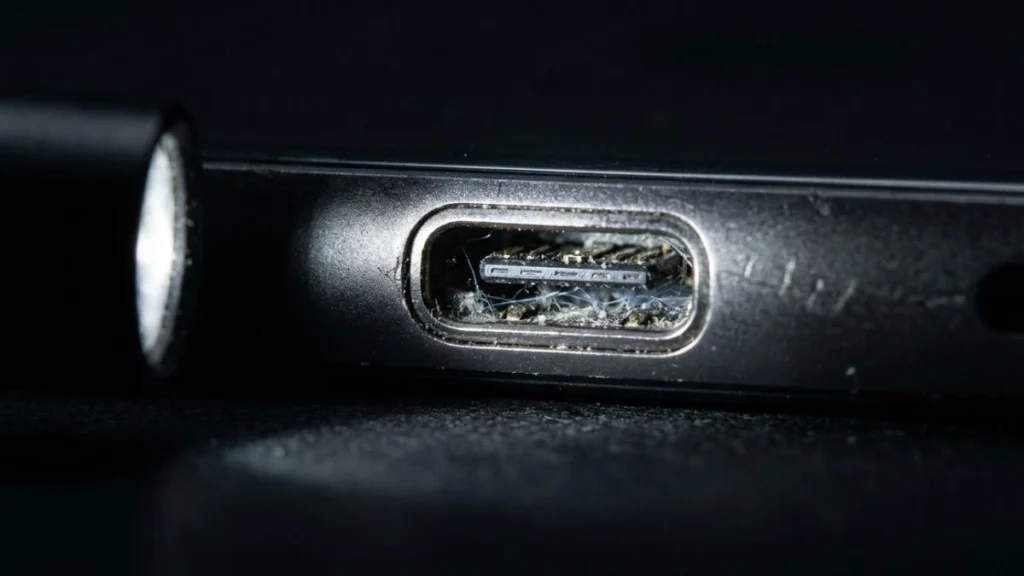
Cara membersihkan port charging HP adalah proses mengangkat debu, serat kain, dan kotoran yang menumpuk di dalam lubang pengisian daya HP — penyebab umum charger terasa longgar, pengisian lambat, atau kabel tidak mau masuk sempurna.
Cara membersihkan port charging HP adalah solusi yang sering diabaikan saat charger mulai terasa longgar atau HP tiba-tiba mengisi lebih lambat dari biasanya. Sebelum langsung menyimpulkan charger rusak atau port-nya bermasalah secara hardware, coba bersihkan dulu — sebagian besar kasus charger yang tidak masuk sempurna disebabkan oleh serat kain dan debu yang menumpuk padat di dalam port selama berbulan-bulan. Ini bagian dari perawatan fisik HP yang perlu dilakukan setiap beberapa bulan tapi hampir tidak pernah dilakukan orang.
Kenapa Port Charging HP Bisa Kotor?
HP hampir selalu disimpan di saku celana atau tas — dua tempat yang penuh dengan serat kain, debu, dan kotoran halus. Setiap kali HP dimasukkan ke saku, serat-serat tersebut ikut masuk ke lubang port charging yang terbuka. Lama-kelamaan serat ini terpadatkan oleh tekanan saat charger dicolokkan berulang kali hingga membentuk lapisan padat yang mengisi ruang di dalam port.
Dampaknya:
- Charger tidak bisa masuk sampai mentok dan mudah lepas
- Koneksi tidak sempurna membuat pengisian terputus-putus
- HP tidak terdeteksi saat disambungkan ke komputer
- Pengisian sangat lambat meski charger original digunakan
Dengan kata lain, port charging yang kotor bukan kerusakan hardware — tapi masalah yang sepenuhnya bisa diatasi sendiri.
Yang Tidak Boleh Digunakan untuk Membersihkan Port Charging
Sebelum membahas cara yang benar, penting untuk tahu apa yang harus dihindari karena bisa merusak port:
Tusuk gigi kayu — Serat kayu bisa patah di dalam port dan memperburuk penyumbatan. Kayu juga bisa menggores pin koneksi di dalam port.
Jarum logam atau benda tajam — Sangat berisiko merusak pin-pin halus di dalam port yang tidak bisa diperbaiki tanpa ganti port. Satu goresan pada pin bisa membuat port tidak berfungsi sama sekali.
Semprotan air atau cairan pembersih — Cairan yang masuk ke dalam port bisa merusak komponen di sekitarnya. Gunakan udara bertekanan atau alat kering saja.
Cotton bud dengan kepala penuh kapas — Serabut kapas dari cotton bud bisa tertinggal di dalam port dan menambah masalah.
Cara Membersihkan Port Charging HP dengan Aman
Cara 1 — Tusuk Gigi Plastik atau SIM Card Ejector
Ini cara paling mudah dan paling aman untuk port USB-C dan Lightning:
- Matikan HP sebelum membersihkan — ini penting untuk keamanan
- Gunakan tusuk gigi plastik (bukan kayu) atau ujung SIM card ejector yang rata
- Masukkan ke salah satu sisi dalam port dengan hati-hati
- Gerakkan secara perlahan dari sisi dalam ke arah luar untuk mengangkat serat yang menempel
- Jangan menekan ke dalam — gerakan harus ke arah luar
- Periksa dengan senter kecil atau lampu flash HP lain untuk melihat kondisi di dalam port
- Ulangi di sisi lain port
- Tiup perlahan untuk mengeluarkan serpihan yang sudah terlepas
Cara 2 — Semprotan Udara (Compressed Air)
Kalau ada kaleng compressed air atau mini air blower:
- Posisikan nozzle di depan port — jangan masukkan ke dalam
- Semprotkan udara dalam durasi pendek 1–2 detik
- Udara bertekanan mendorong debu dan serat keluar dari port
- Ulangi 2–3 kali dari sudut yang sedikit berbeda
Ini cara paling aman karena tidak ada benda yang masuk ke port — tapi kurang efektif untuk serat yang sudah terpadatkan.
Cara 3 — Kombinasi Keduanya
Untuk port yang sudah lama tidak dibersihkan dan seratnya sudah sangat padat:
- Gunakan tusuk gigi plastik dulu untuk melonggarkan serat yang padat
- Semprotkan compressed air untuk mengeluarkan serat yang sudah terlepas
- Ulangi proses sampai port terlihat bersih saat diterangi senter
Saat selesai, coba colokkan charger — kalau berhasil masuk lebih dalam dan terasa lebih kencang dari sebelumnya, pembersihan berhasil.
Eko, seorang ojek online di Bekasi, mengeluh charger HP-nya selalu lepas sendiri saat motor bergerak. Ia sudah hampir beli charger baru seharga Rp150.000. Setelah membersihkan port dengan tusuk gigi plastik selama dua menit, charger kembali masuk kencang dan tidak pernah lepas lagi. Ternyata serabut saku jaket tebal yang hampir menutupi seluruh port.
Cara Membersihkan Port Charging yang Kena Air
Kalau HP tidak sengaja kena air dan port charging mulai bermasalah, jangan langsung colokkan charger — ini bisa menyebabkan korsleting.
- Matikan HP segera
- Lap bagian luar port dengan kain kering
- Kibas-kibaskan HP dengan port menghadap bawah untuk mengeluarkan air
- Biarkan HP di tempat kering dengan sirkulasi udara baik selama minimal 30 menit sebelum mencoba mengisi daya
- Beberapa HP modern akan menampilkan peringatan “Kelembaban Terdeteksi” dan otomatis mencegah pengisian hingga port benar-benar kering
Untuk pengisian daya yang tidak optimal karena koneksi terganggu yang tidak membaik setelah port dibersihkan, kemungkinan masalahnya ada di kabel charger atau adaptor yang perlu diperiksa terpisah.
Bersihkan port setiap 3 bulan — Masukkan jadwal ini di kalender HP. Tiga bulan adalah interval yang cukup untuk mencegah penumpukan yang parah tanpa harus membersihkan terlalu sering.
Gunakan penutup port — Beberapa casing HP menyertakan penutup karet untuk lubang port charging. Ini melindungi port dari debu saat tidak digunakan — terutama berguna untuk HP yang sering dibawa ke lingkungan berdebu seperti bengkel atau lokasi konstruksi.
Periksa kabel sebelum menyimpulkan port rusak — Kabel USB-C dan Lightning yang sudah sering ditekuk berlebihan bisa rusak di bagian ujung konektor. Coba kabel berbeda sebelum memutuskan port HP-nya yang bermasalah.
Micro-Insight: Teknisi servis HP senior menjelaskan bahwa sekitar 40% keluhan “port charging rusak” yang masuk ke service center sebenarnya hanya perlu dibersihkan — bukan diganti. Penggantian port charging adalah pekerjaan yang cukup kompleks dan mahal (Rp150.000–400.000 tergantung model), sementara pembersihan bisa dilakukan sendiri dalam dua menit. Teknisi sering membersihkan port sebagai langkah pertama sebelum mendiagnosis lebih lanjut — dan separuh kasusnya selesai di situ.
Port charging yang kotor adalah masalah yang hampir semua pengguna HP alami tapi sedikit yang tahu cara mengatasinya sendiri. Dua menit dengan tusuk gigi plastik bisa menyelamatkan dari biaya servis ratusan ribu rupiah yang tidak perlu. Bersihkan setiap tiga bulan sebagai rutinitas, gunakan penutup port kalau HP sering berada di lingkungan berdebu, dan selalu matikan HP sebelum membersihkan port. Temukan lebih banyak tips perawatan HP di sini.
FAQ
Apakah membersihkan port charging sendiri membatalkan garansi HP?
Tidak — membersihkan port dengan cara yang benar menggunakan alat yang tepat tidak merusak komponen apapun dan tidak membatalkan garansi. Yang membatalkan garansi adalah membuka casing HP atau merusak komponen internal. Pembersihan port adalah perawatan eksternal yang aman dilakukan sendiri.
Bagaimana cara tahu apakah port charging HP sudah rusak atau hanya kotor?
Coba bersihkan dulu sebelum menyimpulkan rusak. Tanda port benar-benar rusak secara hardware: pin di dalam port terlihat bengkok atau hilang saat diterangi senter, port bergerak-gerak saat disentuh (longgar dari PCB), atau tidak ada respons sama sekali meski dengan kabel yang sudah terbukti berfungsi di perangkat lain.
Apakah wireless charging bisa jadi solusi kalau port charging sudah bermasalah?
Ya — kalau HP mendukung wireless charging, ini solusi sementara yang sangat praktis saat port sedang bermasalah. Wireless charging tidak membutuhkan koneksi fisik ke port sama sekali, jadi kondisi port tidak mempengaruhi proses pengisian. Tapi kecepatan pengisian wireless umumnya lebih lambat dari kabel, jadi tetap perbaiki port untuk penggunaan jangka panjang.