
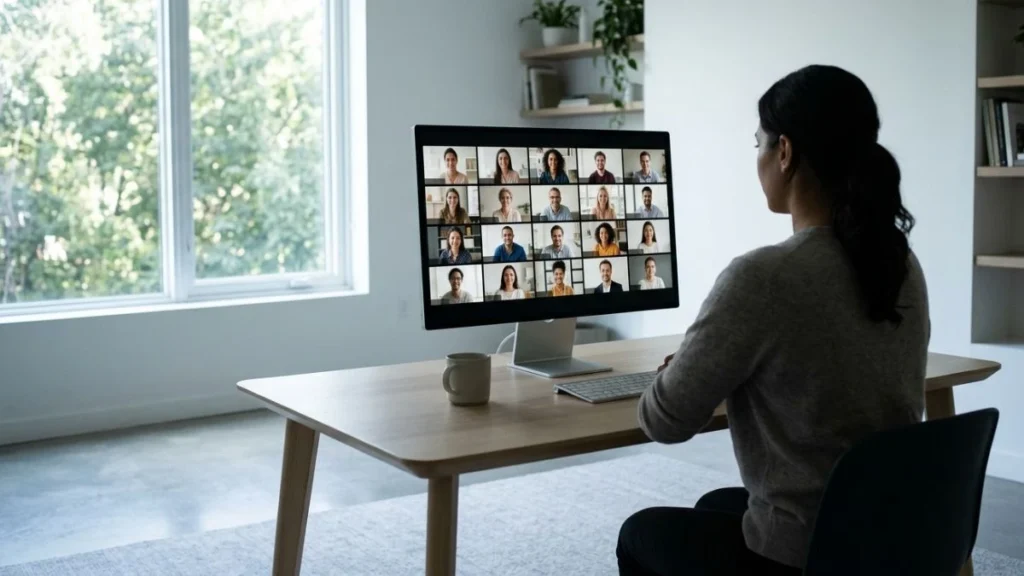
Share screen di Zoom adalah fitur yang memungkinkan pengguna menampilkan layar perangkatnya kepada semua peserta meeting secara real-time — baik seluruh layar, satu jendela aplikasi, atau tab browser tertentu.
Cara share screen di Zoom adalah salah satu fitur yang paling sering dibutuhkan saat meeting online, presentasi, atau sesi belajar jarak jauh — tapi juga yang paling sering membuat panik saat tiba waktunya karena belum pernah dicoba sebelumnya. Prosesnya sebenarnya sangat sederhana di laptop maupun HP, dan ada beberapa opsi yang bisa dipilih sesuai kebutuhan: berbagi seluruh layar, satu aplikasi saja, atau hanya satu tab browser.
Cara Share Screen di Zoom Lewat Laptop
Langkah Dasar — Share Seluruh Layar
- Buka Zoom dan masuk ke meeting
- Di toolbar bawah layar, tap tombol Bagikan Layar (ikon kotak dengan panah ke atas)
- Pilih Layar untuk berbagi seluruh tampilan laptop
- Klik Bagikan
Seluruh layar laptop kamu sekarang terlihat oleh semua peserta meeting. Toolbar Zoom akan berpindah ke bagian atas layar dalam mode mini.
Share Satu Jendela Aplikasi Saja
Ini pilihan yang lebih aman untuk presentasi — peserta hanya melihat aplikasi yang dipilih, bukan seluruh layar termasuk notifikasi atau file lain yang mungkin terbuka.
- Klik Bagikan Layar
- Di tab Dasar, pilih jendela aplikasi spesifik yang ingin dibagikan — misalnya PowerPoint, PDF, atau browser
- Klik Bagikan
Hanya jendela aplikasi yang dipilih yang terlihat peserta. Kalau kamu minimize atau pindah ke aplikasi lain, peserta tetap melihat jendela yang dibagikan — bukan yang sedang aktif di layarmu.
Share Satu Tab Browser Saja
Berguna saat hanya ingin menampilkan satu halaman web tanpa memperlihatkan tab lain:
- Klik Bagikan Layar
- Pilih tab Lanjutan atau Advanced
- Pilih Tab Browser
- Pilih tab yang ingin dibagikan dari daftar yang muncul
- Klik Bagikan
Dengan kata lain, Zoom memberi tiga level kontrol berbagi layar — dari yang paling luas (seluruh layar) hingga paling sempit (satu tab browser) — pilih yang paling sesuai konteks presentasimu.
Cara Share Screen di Zoom Lewat HP Android dan iPhone
Di HP Android
- Masuk ke meeting Zoom di aplikasi
- Tap Konten di toolbar bawah — atau tap Lainnya (…) kalau tidak terlihat
- Pilih Bagikan Layar
- Tap Mulai Sekarang saat muncul konfirmasi dari sistem Android
- Layar HP kamu sekarang terlihat semua peserta — termasuk semua notifikasi yang masuk
Perhatian penting: Saat share screen dari HP Android, semua notifikasi yang muncul akan terlihat peserta meeting. Aktifkan mode Jangan Ganggu sebelum mulai berbagi layar untuk mencegah notifikasi WhatsApp atau pesan lain terlihat oleh peserta.
Di iPhone
- Masuk ke meeting Zoom
- Tap Konten di toolbar bawah
- Pilih Layar
- Tap Mulai Siaran — iOS akan menampilkan panel kontrol siaran layar
- Tap Mulai Siaran sekali lagi untuk konfirmasi
Layar iPhone kamu sekarang terlihat semua peserta. Sama seperti Android, aktifkan Mode Fokus atau Jangan Ganggu sebelum mulai untuk menjaga privasi notifikasi.
Fitur Tambahan Saat Share Screen di Zoom
Anotasi Layar — Tulis dan Gambar di Atas Presentasi
Saat share screen aktif, kamu bisa mengaktifkan fitur anotasi untuk menulis atau menggambar di atas layar yang dibagikan:
- Di toolbar Zoom yang muncul di atas layar, klik Anotasi
- Pilih alat: pena, teks, sorotan, atau panah
- Gambar atau tulis langsung di atas presentasi
Peserta lain juga bisa mengaktifkan anotasi mereka sendiri kalau host mengizinkan — berguna untuk sesi brainstorming atau review dokumen bersama.
Optimalkan untuk Video atau Audio
Kalau ingin memutar video atau audio selama share screen:
- Saat memilih layar yang akan dibagikan, centang Optimalkan untuk Klip Video
- Centang juga Bagikan Suara Komputer kalau mau audio dari laptop ikut terdengar peserta
Tanpa mengaktifkan opsi ini, video yang diputar di laptopmu akan terlihat patah-patah dan suaranya tidak terdengar oleh peserta.
Tika, seorang trainer di perusahaan konsultan Jakarta, selalu gugup setiap kali harus share screen saat presentasi klien karena takut salah klik dan memperlihatkan file yang tidak perlu. Setelah tahu cara share satu jendela PowerPoint saja — bukan seluruh layar — kekhawatirannya hilang karena peserta hanya bisa melihat slide presentasinya.
Cara Menghentikan Share Screen
Menghentikan berbagi layar semudah memulainya:
Di laptop: Klik tombol Hentikan Berbagi di toolbar merah di bagian atas layar.
Di HP: Tap Hentikan Berbagi di notifikasi yang muncul, atau kembali ke aplikasi Zoom dan tap Hentikan.
Siapkan materi sebelum meeting dimulai — Buka semua file, tab browser, dan aplikasi yang perlu ditampilkan sebelum meeting dimulai. Peserta tidak perlu menyaksikan proses pencarian file atau loading aplikasi saat giliranmu presentasi.
Gunakan mode presentasi di PowerPoint atau Google Slides — Saat share screen dengan PowerPoint dalam mode Slideshow, peserta hanya melihat slide — bukan panel notes atau toolbar aplikasi.
Kombinasikan dengan screenshot — Saat share screen aktif, kamu tetap bisa menangkap tampilan layar yang sedang dipresentasikan menggunakan shortcut keyboard biasa — hasilnya tersimpan di perangkatmu sendiri dan tidak terlihat peserta.
Micro-Insight: Product manager yang pernah bekerja di tim pengembangan aplikasi video conference menjelaskan bahwa fitur share satu tab browser — bukan seluruh layar — sengaja dirancang sebagai respons terhadap insiden privasi saat presentasi online di masa awal pandemi. Ribuan orang secara tidak sengaja memperlihatkan tab pribadi, notifikasi, atau file sensitif saat berbagi seluruh layar. Fitur tab-only adalah solusi yang paling banyak diminta pengguna dan sekarang jadi standar di hampir semua platform video conference.
Share screen di Zoom bukan fitur yang perlu dipelajari berlama-lama — tapi pilihan yang tepat antara berbagi seluruh layar, satu jendela, atau satu tab browser membuat perbedaan besar antara presentasi yang profesional dan yang penuh kejutan tidak menyenangkan. Aktifkan mode Jangan Ganggu sebelum mulai, siapkan semua materi terlebih dulu, dan pilih tingkat berbagi yang paling sempit sesuai kebutuhan. Temukan lebih banyak tips produktivitas digital di sini.
Untuk konteks lebih luas tentang mengoptimalkan penggunaan laptop saat bekerja, panduan cara merekam layar laptop membahas cara menyimpan sesi meeting atau presentasi sebagai video — berguna untuk dokumentasi atau bagi peserta yang tidak bisa hadir.
FAQ
Kenapa peserta tidak bisa melihat layar saya meski share screen sudah aktif?
Beberapa kemungkinan penyebabnya: koneksi internet tidak stabil, Zoom belum diberi izin akses layar di pengaturan sistem (terutama di Mac — cek System Preferences → Security & Privacy → Screen Recording), atau peserta perlu me-refresh tampilan meeting mereka. Coba hentikan dan mulai ulang share screen.
Apakah host bisa paksa menghentikan share screen peserta?
Ya. Host meeting punya kontrol penuh untuk menghentikan share screen peserta kapanpun — lewat Kelola Peserta → titik tiga di nama peserta → Hentikan Berbagi Video. Host juga bisa mengatur siapa yang boleh share screen lewat Keamanan → Bagikan Layar.
Apakah share screen di Zoom menggunakan banyak kuota internet?
Ya — share screen adalah fitur yang paling banyak mengonsumsi bandwidth di Zoom. Berbagi seluruh layar menggunakan lebih banyak data dibanding berbagi satu jendela. Untuk koneksi yang terbatas, pilih share satu jendela saja dan nonaktifkan kamera video selama presentasi untuk menghemat bandwidth.