
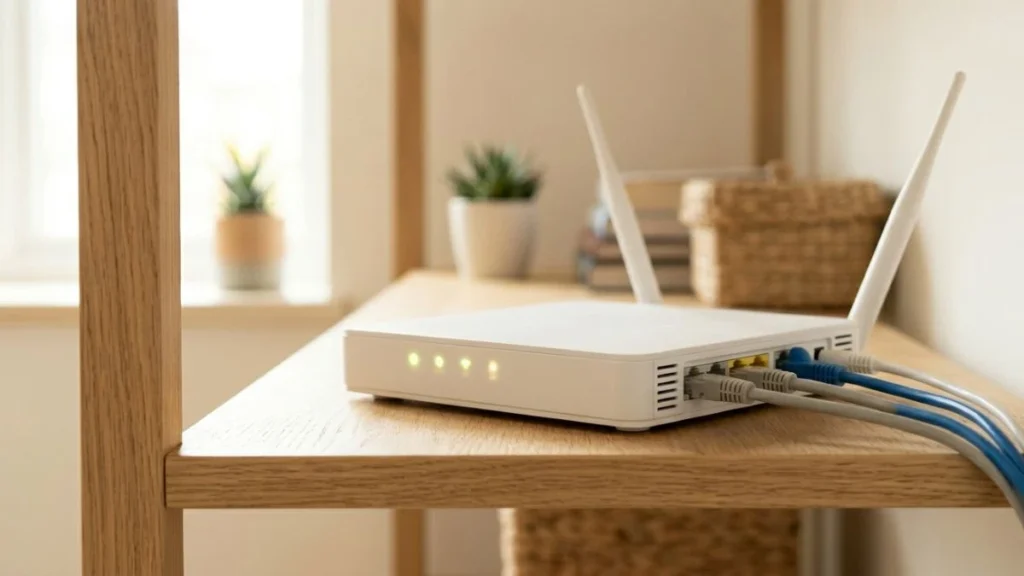
Cara ganti password WiFi adalah proses mengubah kata sandi jaringan nirkabel melalui halaman admin router yang diakses lewat browser — berlaku untuk semua merek router tanpa perlu aplikasi tambahan.
Cara ganti password WiFi adalah salah satu langkah paling dasar untuk menjaga keamanan jaringan rumah — tapi banyak pengguna yang tidak tahu caranya dan menganggap ini hanya bisa dilakukan oleh teknisi. Padahal prosesnya bisa diselesaikan dalam kurang dari lima menit dari HP atau laptop apapun yang terhubung ke jaringan tersebut. Mengganti password secara berkala adalah cara sederhana menjaga jaringan rumah yang rentan disusupi lewat berbagai cara — terutama kalau password lama sudah terlalu lama dipakai atau sudah dibagikan ke terlalu banyak orang.
Yang Perlu Disiapkan Sebelum Ganti Password WiFi
Sebelum mulai, siapkan tiga hal ini:
IP address router — Ini alamat untuk masuk ke halaman admin router. Paling umum di Indonesia: 192.168.1.1 atau 192.168.0.1. Bisa dicek lewat Pengaturan → WiFi → nama jaringan → Detail di HP Android, atau System Preferences → Network → Advanced → TCP/IP di Mac.
Username dan password admin router — Berbeda dari password WiFi. Ini kredensial untuk masuk ke halaman pengaturan router. Default paling umum: username admin, password admin atau password. Kalau sudah pernah diubah dan lupa, cek stiker di bagian bawah router.
Perangkat yang terhubung ke WiFi — Proses ganti password harus dilakukan dari perangkat yang sudah terhubung ke jaringan yang sama. Setelah password diganti, semua perangkat yang sebelumnya terhubung perlu memasukkan password baru.
Cara Masuk ke Halaman Admin Router
Langkah ini sama untuk semua merek router — IndiHome, Biznet, MyRepublic, atau router pribadi apapun.
- Buka browser di HP atau laptop yang terhubung ke WiFi
- Ketik IP address router di address bar — coba
192.168.1.1dulu - Tekan Enter — halaman login router akan muncul
- Masukkan username dan password admin
- Klik Login
Kalau 192.168.1.1 tidak berhasil, coba 192.168.0.1 atau 192.168.100.1. Kalau ketiganya tidak berhasil, cek stiker di bagian bawah router — IP address default biasanya tercetak di sana.
Dengan kata lain, halaman admin router adalah “pusat kendali” jaringan WiFi kamu — semua pengaturan termasuk password bisa diubah dari sini.
Cara Ganti Password WiFi per Merek Router
IndiHome — Router ZTE dan Huawei
IndiHome adalah provider terbesar di Indonesia dan menggunakan dua merek router utama: ZTE dan Huawei.
Router ZTE F609/F660/F670:
- Login ke
192.168.1.1dengan usernameadmindan passwordadmin - Pilih tab Network → WLAN
- Di bagian WPA PreSharedKey atau Passphrase, hapus password lama
- Ketik password baru
- Klik Submit atau Apply
Router Huawei HG8245/HG8045:
- Login ke
192.168.100.1— username dan password defaulttelekomselatauadmin - Pilih WLAN → WLAN Basic Configuration
- Temukan field WPA PreSharedKey
- Ganti dengan password baru
- Klik Apply
TP-Link
- Login ke
192.168.0.1atautplinkwifi.netdi browser - Masuk ke Wireless → Wireless Security
- Di bagian PSK Password, ganti dengan password baru
- Klik Save
- Router akan restart sebentar — tunggu hingga lampu WiFi stabil kembali
Xiaomi Mi Router
- Login ke
192.168.31.1di browser - Masuk ke Settings → Wireless Settings
- Ganti WiFi Password
- Klik Apply
Atau lewat aplikasi Mi WiFi di HP:
- Buka aplikasi Mi WiFi
- Tap nama jaringan → WiFi Settings
- Tap Change Password
- Masukkan password baru dan konfirmasi
ASUS
- Login ke
192.168.1.1ataurouter.asus.com - Masuk ke Wireless → General
- Ganti WPA Pre-Shared Key
- Klik Apply
Biznet dan MyRepublic — Router Technicolor dan Sercomm
- Login ke
192.168.1.1— username dan password biasanya tercetak di stiker router - Masuk ke Wireless → Security atau WiFi Settings
- Ganti Password atau Pre-Shared Key
- Klik Save atau Apply
Cara Ganti Password WiFi IndiHome Lewat Aplikasi MyIndiHome
Cara alternatif yang lebih mudah untuk pelanggan IndiHome tanpa perlu masuk ke halaman admin router:
- Download dan buka aplikasi MyIndiHome
- Login dengan nomor HP yang terdaftar sebagai pelanggan
- Tap Internet → WiFi Settings
- Tap Change Password
- Masukkan password baru — minimal 8 karakter
- Tap Save
Perubahan langsung aktif dalam beberapa detik tanpa perlu restart router.
Hendra, seorang kepala keluarga di Depok, menyadari WiFi rumahnya melambat drastis setelah mengadakan pesta ulang tahun anaknya sebulan lalu. Setelah ganti password lewat aplikasi MyIndiHome, tetangga dan tamu yang sebelumnya masih tersambung otomatis terputus — kecepatan internet kembali normal dalam hitungan menit.
Cara Reconnect Semua Perangkat Setelah Password Diganti
Setelah password berhasil diganti, semua perangkat yang sebelumnya terhubung — HP, laptop, Smart TV, dan perangkat lainnya — akan otomatis terputus dan perlu dikoneksikan ulang dengan password baru.
Untuk setiap perangkat:
- Buka pengaturan WiFi
- Tap nama jaringan WiFi
- Masukkan password baru
- Tap Hubungkan
Kalau ada perangkat yang sudah lupa cara reconnect-nya atau mengalami masalah, panduan HP yang tidak bisa tersambung setelah password WiFi diganti membahas semua langkah troubleshootingnya secara detail.
Tips Membuat Password WiFi yang Kuat
Ini yang paling sering diabaikan saat ganti password — memilih password yang mudah ditebak sama saja dengan tidak mengganti sama sekali.
Password WiFi yang kuat:
- Minimal 12 karakter — makin panjang makin baik
- Kombinasi huruf besar, huruf kecil, angka, dan simbol
- Tidak menggunakan nama keluarga, tanggal lahir, atau alamat rumah
- Tidak menggunakan kata yang ada di kamus
Contoh password lemah: rumah123, wifi2026, keluargabahagia
Contoh password kuat: Kopi@Pagi!2026, BungaRosaMerah#77, Meja_Kayu$Coklat
Cara mudah membuat password kuat tapi mudah diingat: Ambil kalimat yang bermakna untukmu, ambil huruf pertama setiap kata, tambahkan angka dan simbol. Misalnya “Aku suka minum kopi di pagi hari” → AsmkdPh!2026
Ganti nama jaringan WiFi (SSID) sekalian — Nama WiFi default seperti IndiHome-XXXX atau ZTE-XXXX memberi informasi tentang jenis router yang kamu gunakan — informasi yang berguna bagi orang dengan niat tidak baik. Ganti dengan nama yang tidak mengungkap identitas atau merek perangkat.
Aktifkan enkripsi WPA3 kalau router mendukung — Di halaman pengaturan keamanan router, pilih WPA3 atau minimal WPA2 sebagai mode enkripsi. Hindari WEP dan WPA yang sudah usang dan mudah dibobol.
Catat password di tempat yang aman — Tulis di buku catatan fisik atau simpan di aplikasi password manager, bukan di grup WhatsApp atau notes HP yang tidak terenkripsi.
Micro-Insight: Network engineer yang menangani instalasi jaringan rumahan menjelaskan bahwa sebagian besar pembobolan WiFi rumah bukan terjadi lewat teknik hacking canggih — melainkan karena password default router tidak pernah diganti sejak pertama kali dipasang. Password default seperti admin123 atau nomor seri router mudah ditebak karena polanya seragam per merek dan sudah diketahui publik.
Mengganti password WiFi adalah lima menit yang sangat berharga untuk keamanan jaringan rumah. Lakukan setidaknya setiap 6 bulan sekali, setiap kali ada tamu yang menggunakan WiFi dalam jumlah banyak, atau setiap kali ada anggota keluarga atau karyawan yang pergi dan tidak perlu lagi punya akses. Pilih password yang panjang dan kombinasinya beragam — satu password yang kuat jauh lebih efektif dari sepuluh kata sandi sederhana yang mudah ditebak. Temukan lebih banyak tips keamanan digital dan jaringan di sini.
Setelah jaringan WiFi aman, topik berikutnya yang sedang naik tren adalah cara share screen di Zoom — fitur yang makin sering dibutuhkan saat meeting online, presentasi, atau sesi belajar jarak jauh.
FAQ
Apakah ganti password WiFi mempengaruhi kecepatan internet?
Tidak. Mengganti password hanya mengubah kredensial akses jaringan — tidak mempengaruhi bandwidth atau kecepatan koneksi internet sama sekali. Kalau internet terasa lebih cepat setelah ganti password, kemungkinan karena ada perangkat tidak dikenal yang sebelumnya menggunakan bandwidth jaringanmu.
Apakah bisa ganti password WiFi tanpa masuk ke halaman admin router?
Untuk beberapa provider, ya — IndiHome bisa lewat aplikasi MyIndiHome, dan beberapa router Xiaomi bisa lewat aplikasi Mi WiFi. Untuk router lain tanpa aplikasi pendamping, masuk ke halaman admin lewat browser adalah satu-satunya cara.
Berapa lama password WiFi sebaiknya diganti?
Tidak ada aturan baku, tapi praktik yang disarankan adalah setiap 3–6 bulan untuk jaringan rumah biasa, atau segera setelah membagikan password ke banyak orang seperti saat ada acara di rumah. Untuk jaringan bisnis atau kantor, frekuensi lebih sering — setiap 1–3 bulan — lebih disarankan.