
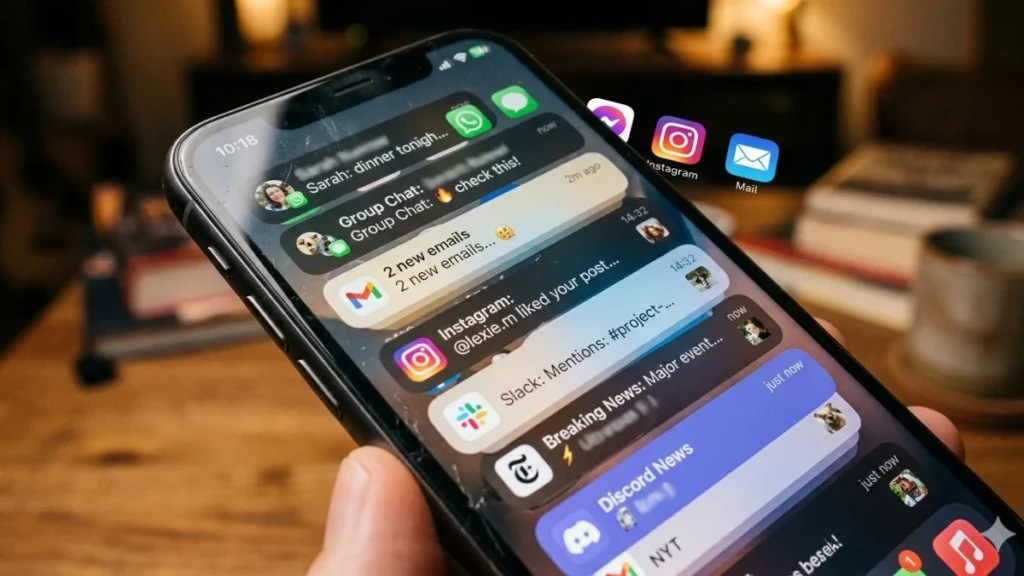
Cara menghilangkan iklan di HP adalah serangkaian langkah untuk menonaktifkan iklan pop-up, notifikasi spam, dan banner yang muncul di layar Android — baik dari aplikasi, browser, maupun sistem.
Cara menghilangkan iklan di HP adalah salah satu pencarian paling tinggi di Google Indonesia — dan frustrasi di baliknya sangat nyata. Iklan yang tiba-tiba muncul di layar, notifikasi promosi yang tidak pernah kamu minta, banner yang menghalangi konten saat browsing — semua ini bukan hanya mengganggu tapi juga menjadi penyebab HP yang makin terasa berat dan lambat karena proses iklan berjalan terus di latar belakang tanpa kamu sadari. Kabar baiknya, hampir semua sumber iklan di HP Android bisa diatasi — dan sebagian besar tanpa perlu aplikasi tambahan.
Kenapa Iklan Bisa Muncul di Mana-mana di HP Android?
Sebelum membahas cara menghilangkannya, penting untuk tahu dari mana iklan-iklan itu berasal — karena sumbernya berbeda dan cara mengatasinya pun berbeda.
Iklan dari aplikasi yang diinstal — Ini yang paling umum. Banyak aplikasi gratis di Play Store mendapatkan pendapatan dari iklan yang ditampilkan di dalam atau bahkan di luar aplikasi mereka. Beberapa aplikasi menampilkan iklan secara wajar di dalam antarmukanya — tapi ada yang lebih agresif dengan menampilkan pop-up di homescreen atau notifikasi iklan.
Iklan dari browser — Situs web yang dikunjungi bisa meminta izin notifikasi push yang kalau diizinkan akan terus mengirim iklan meski browser sudah ditutup.
Adware yang menyamar sebagai aplikasi — Ini yang paling berbahaya. Aplikasi yang terlihat berguna — pembersih HP, penghemat baterai, atau aplikasi wallpaper — ternyata adalah adware yang tugasnya menampilkan iklan sebanyak mungkin.
Iklan dari aplikasi launcher atau tema — Beberapa launcher pihak ketiga yang diunduh dari luar Play Store menyuntikkan iklan langsung ke homescreen.
Dengan kata lain, iklan di HP bukan satu masalah dengan satu solusi — tapi beberapa sumber yang perlu diatasi satu per satu.
Cara Menghilangkan Iklan Pop-up di HP Android
Langkah 1 — Identifikasi Aplikasi Sumber Iklan
Ini langkah paling penting sebelum mencoba solusi apapun. Android menyediakan cara untuk melacak aplikasi mana yang paling baru menampilkan iklan:
Cara cepat di Android 10 ke atas:
- Saat iklan pop-up muncul, geser ke bawah panel notifikasi
- Tap dan tahan notifikasi iklan tersebut
- Nama aplikasi sumbernya akan muncul di bawah notifikasi
- Tap Pengaturan Aplikasi untuk langsung masuk ke pengaturan aplikasi tersebut
Cara alternatif:
- Buka Pengaturan → Aplikasi
- Tap Lihat Semua Aplikasi
- Sortir berdasarkan Terakhir Digunakan — aplikasi yang baru aktif di latar belakang saat iklan muncul adalah kandidat utama
Setelah tahu sumbernya, kamu punya dua pilihan: matikan izin notifikasinya atau uninstall sepenuhnya.
Langkah 2 — Matikan Izin Notifikasi Aplikasi Penghasil Iklan
Kalau aplikasi tersebut masih kamu butuhkan tapi tidak mau dapat iklan notifikasinya:
- Buka Pengaturan → Aplikasi → [nama aplikasi]
- Tap Notifikasi
- Matikan toggle Izinkan Notifikasi
Atau cara lebih cepat:
- Tap dan tahan notifikasi iklan saat muncul
- Tap ikon Pengaturan (gear)
- Matikan notifikasi langsung dari sana
Langkah 3 — Cabut Izin “Tampilkan di Atas Aplikasi Lain”
Iklan pop-up yang muncul di atas aplikasi lain atau di homescreen biasanya menggunakan izin sistem bernama “Tampilkan di Atas Aplikasi Lain” (Display over other apps). Ini izin yang seharusnya hanya diberikan ke aplikasi terpercaya:
- Buka Pengaturan → Aplikasi → [nama aplikasi]
- Tap Izin Lanjutan atau Izin Khusus
- Cari Tampilkan di Atas Aplikasi Lain
- Matikan toggle untuk aplikasi yang mencurigakan
Periksa semua aplikasi yang punya izin ini — kebanyakan pengguna tidak sadar sudah memberikan izin ini ke puluhan aplikasi yang tidak perlu.
Dengan kata lain, izin “Tampilkan di Atas Aplikasi Lain” adalah tiket masuk iklan pop-up ke layar kamu — cabut izin ini dari aplikasi yang tidak benar-benar membutuhkannya.
Cara Menghilangkan Iklan di Browser Chrome Android
Browser adalah sumber iklan kedua yang paling mengganggu — terutama iklan push notification dari situs yang pernah kamu kunjungi.
Blokir Notifikasi dari Situs Web
- Buka Chrome → titik tiga → Pengaturan
- Tap Pengaturan Situs → Notifikasi
- Di bagian Diizinkan, lihat daftar situs yang sudah diberi izin notifikasi
- Tap setiap situs yang tidak kamu kenal → pilih Blokir
- Untuk mencegah permintaan notifikasi baru: ubah pengaturan default menjadi Diblokir
Aktifkan Pemblokir Iklan Bawaan Chrome
- Buka Chrome → titik tiga → Pengaturan
- Tap Pengaturan Situs → Iklan
- Aktifkan opsi Blokir Iklan di Situs dengan Iklan Mengganggu
Ini tidak memblokir semua iklan tapi memblokir format iklan yang paling agresif — pop-up, auto-play video dengan suara, dan iklan yang menutupi konten.
Gunakan Browser dengan Pemblokir Iklan Bawaan
Untuk pengalaman browsing yang benar-benar bebas iklan, pertimbangkan beralih ke browser yang sudah punya pemblokir iklan terintegrasi:
Brave Browser — Pemblokir iklan paling agresif, gratis, dan tidak butuh pengaturan tambahan. Semua iklan diblokir secara default termasuk tracker.
Firefox dengan uBlock Origin — Kombinasi paling powerful untuk pengguna yang mau kontrol lebih detail tentang apa yang diblokir.
Cara Menghilangkan Iklan di HP OPPO, Xiaomi, dan Merek Lain
Beberapa merek HP Android menyuntikkan iklan langsung ke antarmuka sistem mereka — ini yang paling mengejutkan pengguna karena iklan muncul dari HP baru tanpa menginstal aplikasi apapun.
OPPO dan Realme — Matikan Rekomendasi di ColorOS
- Buka Pengaturan → Privasi → Layanan Rekomendasi
- Matikan semua toggle yang ada
Atau:
- Masuk ke Pengaturan → Pengaturan Tambahan → Privasi
- Cari Reklame Berbasis Minat dan matikan
Xiaomi dan Redmi — Matikan MSA dan Rekomendasi di MIUI
Xiaomi adalah merek yang paling banyak dikeluhkan soal iklan sistem. Beberapa tempat yang perlu dimatikan:
MSA (MIUI System Ads):
- Pengaturan → Kata Sandi & Keamanan → Otorisasi & Revokasi
- Cari MSA → tap → Cabut Otorisasi
Rekomendasi di aplikasi bawaan:
- Buka Pengaturan → Pengaturan Tambahan → Otorisasi & Privasi
- Matikan Terima Rekomendasi
Iklan di Mi Browser:
- Buka Mi Browser → Pengaturan → Privasi & Keamanan
- Matikan Mode Hemat dan Iklan Informasi
Wulan, seorang karyawati di Semarang, membeli Redmi Note baru dan langsung terganggu iklan yang muncul di aplikasi cuaca, kalender, bahkan di lockscreen. Setelah menonaktifkan MSA dan semua opsi rekomendasi, HP barunya jadi bersih dari iklan sistem dalam waktu kurang dari 10 menit.
Samsung — Matikan Rekomendasi di One UI
- Pengaturan → Privasi → Iklan
- Tap Atur Ulang ID Iklan dan matikan Personalisasi Iklan
Untuk iklan di aplikasi Samsung seperti Samsung Pay atau Samsung Health:
- Masuk ke masing-masing aplikasi
- Cari opsi Notifikasi atau Pengaturan Privasi
- Matikan notifikasi promosi dan rekomendasi
Cara Menghilangkan Adware yang Menyamar sebagai Aplikasi
Ini kasus yang lebih serius — aplikasi yang terlihat berguna tapi sebenarnya adware.
Tanda-tanda HP terkena adware:
- Iklan muncul bahkan saat tidak membuka aplikasi apapun
- HP terasa lebih lambat dari biasanya sejak menginstal aplikasi tertentu
- Baterai terkuras jauh lebih cepat
- Ada aplikasi di daftar aplikasi yang tidak ingat pernah menginstalnya
Cara membersihkannya:
- Masuk ke Pengaturan → Aplikasi → Lihat Semua Aplikasi
- Urutkan berdasarkan Ukuran atau Terakhir Digunakan
- Cari aplikasi yang tidak kamu kenal atau tidak ingat menginstalnya
- Tap aplikasi tersebut → Paksa Berhenti → Hapus Instalasi
- Cabut semua izin sebelum uninstall kalau aplikasi meminta konfirmasi
Proses uninstall juga membebaskan ruang penyimpanan yang ikut terkuras oleh file cache yang ditinggalkan adware selama beroperasi.
Aplikasi yang sering jadi adware — hindari menginstalnya:
- Aplikasi “pembersih HP” atau “RAM booster” dari developer tidak dikenal
- Aplikasi wallpaper animasi atau tema dari luar Play Store
- Aplikasi “penghemat baterai” yang minta terlalu banyak izin
- Aplikasi VPN gratis tanpa reputasi yang jelas
Tips Tambahan:
Periksa izin aplikasi secara berkala — Buka Pengaturan → Privasi → Pengelola Izin untuk melihat semua aplikasi yang punya akses ke lokasi, kamera, mikrofon, dan notifikasi. Cabut izin dari aplikasi yang tidak benar-benar membutuhkannya.
Instal aplikasi hanya dari Play Store — Aplikasi dari sumber luar (APK dari link WhatsApp atau browser) tidak melewati pemeriksaan keamanan Google dan jauh lebih berisiko mengandung adware.
Aktifkan Google Play Protect — Buka Play Store → foto profil → Play Protect → Aktifkan. Fitur ini secara otomatis memindai semua aplikasi di HP untuk mendeteksi perilaku berbahaya termasuk adware.
Micro-Insight: Peneliti keamanan mobile menjelaskan bahwa adware modern sengaja menunda menampilkan iklan selama beberapa hari setelah instalasi — tujuannya agar pengguna tidak langsung mengaitkan iklan yang muncul dengan aplikasi yang baru diinstal. Kalau HP tiba-tiba mulai penuh iklan, coba ingat aplikasi apa yang diinstal 3–7 hari sebelumnya, bukan hanya yang paling baru.
Iklan di HP Android hampir selalu punya solusi yang bisa dikerjakan sendiri — mulai dari mencabut izin notifikasi, menonaktifkan iklan sistem dari merek HP, hingga membersihkan adware yang menyamar sebagai aplikasi berguna. Mulai dari langkah paling sederhana: identifikasi sumber iklan, cabut izin notifikasi, lalu periksa izin “Tampilkan di Atas Aplikasi Lain”. Tiga langkah itu saja sudah menyelesaikan sebagian besar kasus iklan mengganggu di HP Android. Temukan lebih banyak tips perawatan HP di sini.
Setelah HP bersih dari iklan, masalah berikutnya yang sering dialami pengguna adalah saat akun Google tiba-tiba tidak bisa diakses. Panduan cara memulihkan akun Google membahas langkah-langkah verifikasi identitas yang disediakan Google — termasuk apa yang harus dilakukan kalau nomor HP dan email pemulihan sudah tidak aktif.
FAQ
Apakah menggunakan aplikasi pemblokir iklan aman untuk HP?
Pemblokir iklan di level browser seperti Brave atau uBlock Origin aman dan tidak mempengaruhi performa HP. Hindari aplikasi “ad blocker” yang meminta instalasi VPN atau profil konfigurasi — beberapa di antaranya justru mencegat data browsing kamu, kebalikan dari tujuan awalnya.
Kenapa iklan masih muncul meski sudah uninstall aplikasinya?
Beberapa adware meninggalkan komponen yang tetap berjalan meski aplikasi utamanya sudah dihapus. Coba restart HP setelah uninstall, lalu cek kembali daftar aplikasi untuk memastikan tidak ada sisa komponen yang masih terinstal. Kalau masih muncul, pertimbangkan reset pengaturan jaringan atau factory reset sebagai langkah terakhir.
Apakah iklan di aplikasi berbayar bisa dihilangkan?
Iklan di aplikasi berbayar seharusnya tidak ada — kalau ada, itu melanggar ekspektasi pengguna dan layak dilaporkan ke developer. Untuk aplikasi gratis, iklan adalah cara developer mendapat pendapatan. Kamu bisa upgrade ke versi berbayar kalau tersedia, atau cari alternatif lain yang model bisnisnya lebih transparan.